投稿の準備はできていても、創業者は会議で手が離せず、クライアントからカルーセルの承認はまだ届かず、リールはチームが不在の間に公開しなければならない。そんな場面は少なくありません。Instagramの予約投稿は、準備と公開を切り分けます。Instagramだけのシンプルなキューならネイティブアプリ、複数アカウントの運用なら予約投稿ツール、独自のワークフローを組むならAPIを使いましょう。
より難しいのは、キャンペーン全体が想定どおりに機能するかどうかです。商品タグやコラボレーターが抜けたまま画像だけが公開されても、ローンチが完了したとは言えません。信頼できるワークフローでは、投稿が公開されたかどうかと、キャンペーンに必要な要素がすべて予約後も維持されているかどうかの両方を確認します。
目次
- Instagram投稿を予約する3つの方法を比較
- Instagram投稿を予約する手順
- ツールやAPIで複数アカウントにまとめて予約する
- 予約投稿が失敗する理由と対処法
- 自分のアカウントの結果から投稿時間を選ぶ
- 最初の予約投稿の1週間を設定する
Instagram投稿を予約する3つの方法を比較
Instagram投稿を予約する3つの方法は、公開の周辺にある作業、つまり対応できるアカウント数、承認、キャンペーン機能、継続的なメンテナンスに注目して選びます。最もシンプルなキューも、キャンペーンに必要な投稿に対応していなければ役に立ちません。
Instagram予約投稿の方法の比較
| 方法 | 向いているケース | 投稿タイプ | 制限 | 要件 |
|---|---|---|---|---|
| Instagramのネイティブ予約機能 | Instagramだけに投稿するクリエイターや小規模チーム | フィード写真、カルーセル、リール | アプリ内の予約可能期間と公開数の上限 | 公開アカウント |
| サードパーティの予約投稿ツール | 複数のSNSを運用するチームや代理店 | ツールが対応するInstagramの形式(購入前に確認) | ツール側のキュールールとMetaの公開上限 | ツールを通じて連携したInstagramプロアカウント |
| APIによる直接公開 | 独自の公開ワークフローを構築する開発者 | メディアコンテナ経由の写真、カルーセル、リール | API公開の割り当て上限とメディアコンテナの有効期限 | プロアカウントとアプリの公開権限 |
Metaのコンテンツ公開に関するドキュメントでは、API経由で公開できる投稿は、直近24時間の範囲でアカウントあたり100件までと定められています。カルーセルは1件として数えます。また、メディアコンテナのリファレンスには、コンテナの有効期限は24時間、コンテナ作成は直近24時間で400件までと明記されています。これらは別々の制約です。メディアコンテナの作成と投稿の公開は、異なるステップだからです。
必要な作業量で選ぶ
ネイティブの予約機能なら、準備から公開までをInstagram内で完結でき、別の公開システムを維持する必要がありません。Instagramだけのキューには向いていますが、レビューの手配やキャンペーン要件の確認は、チームで行う必要があります。
サードパーティのツールが役立つのは、共有カレンダー、アカウントの分離、一括準備、公開前の承認といった機能が必要な場合です。機能一覧だけでなく、実際のワークフローを確認してください。承認フローでは、投稿先のアカウントと完成した投稿が、承認者に公開可否を判断してもらえる程度にはっきり表示される必要があります。
MakeAutomationのソーシャルメディアツール比較記事は、選択肢を比べる出発点になります。その比較のあとは、実際のアカウントと形式で、必要なタグやコラボレーターも含めてテストしましょう。ファイルのアップロードに成功しただけでは、キャンペーンが完成したことにはなりません。
APIによる直接公開では、開発者がキュー、連携、レポートを自在にコントロールできます。その一方で、認証、メディア処理、失敗時の対応、重複投稿の防止も開発者の責任になります。コンテナの有効期限も、管理すべきタイミング上の制約です。
実践のルール:Instagramだけのワークフローで、アプリの予約可能期間内に収まるなら、ネイティブの予約機能を使います。複数アカウントの連携や承認が必要ならツールを、公開がこれから作るソフトウェアの一部ならAPIを使いましょう。
キャンペーンの要件を維持でき、レビューの負担も抑えられる方法を選んでください。キャンペーンに必要な機能が欠けていれば、キューの仕組みをいくら増やしても補えません。
Instagram投稿を予約する手順
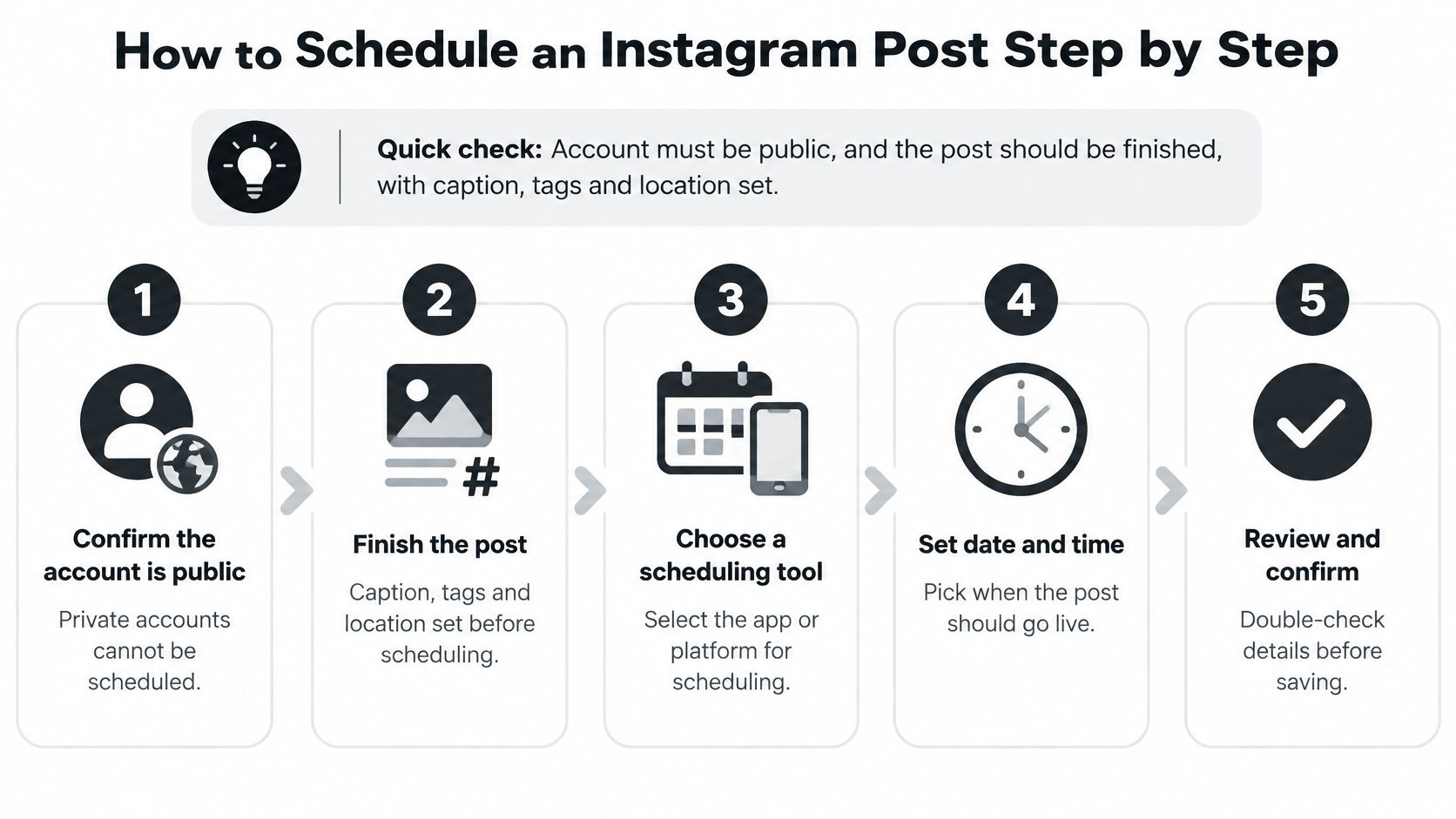
まずは公開アカウントと完成した投稿を用意します。予約の操作画面を開く前に、メディア、キャプション、対応しているタグ、位置情報を準備しておきましょう。
Instagramヘルプセンターによると、ネイティブの予約機能は公開アカウントで利用でき、写真、カルーセル、リールに対応しています。1日あたり最大25件、最長30日先まで予約できます。非公開アカウントでは、このネイティブ機能は使えません。
下のビジュアルは、準備から確認までの流れを示しています。
作成、予約、確認
アカウントが公開になっていることを確認します。投稿を作成する前に、対象のプロフィールを開いて公開設定を確認します。ハンドルネームも確認してください。創業者の個人アカウントとブランドアカウントの切り替えは、投稿ミスの原因になりやすいポイントです。
写真、カルーセル、リールを通常どおり作成します。完成したキャプション、位置情報、対応しているタグを追加し、トリミングとカルーセルの順番を確認します。未完成の下書きを予約すると、レビュー作業が減るのではなく、むしろ増えてしまいます。
投稿設定を開き、予約を選択します。「その他のオプション」または「詳細設定」を探して予約オプションを有効にし、選択可能な日時を指定します。曜日の表示だけに頼らず、実際のカレンダーの日付を確認しましょう。
保存する前に、オーディエンスとプライバシーの設定を見直します。これらの選択は予約された投稿の一部として扱われ、あとからアカウントの設定を変えても、必ずしも反映されるとは限りません。想定するオーディエンスが変わった場合は、予約済みの投稿を開き直して、設定を明示的に確認してください。
予約を確定し、予約済みの一覧を確認します。作成画面に戻って予約を確定し、プロフィールのメニューから「予約済みコンテンツ」を開きます。最後のタップですべてが正しく保存されたと思い込まず、プレビュー、投稿先のアカウント、日付、時刻を確認しましょう。
公開時刻になったら、実際のプロフィールを確認します。公開された投稿を開き、メディア、キャプション、キャンペーンに不可欠な要素をチェックします。公開に失敗した場合は、投稿を変更したり再度公開を試みたりする前に、エラーの内容を記録しておきましょう。
予約が成功した状態とは
作成画面に残っている下書きは、予約されたことにはなりません。投稿が予約済みの一覧に意図した公開時刻で表示され、その時刻になるとプロフィールに現れる状態が、成功した予約です。
カルーセルの場合は、1枚目の画像とスワイプの順番を確認します。リールの場合は、カバーだけでなく、公開された動画を実際に再生してください。プレビューの見た目が正しくても、最終的な視聴体験に問題がないとは限りません。
翌週の投稿は、準備のための時間を設けて計画し、変更や手作業のキャンペーン業務に使える余裕を残しておきましょう。1日あたりの予約可能数を、推奨される投稿頻度と考えてはいけません。続けやすい頻度とは、完成したコンテンツを用意し、きちんとレビューしながら、そのアカウントが無理なく維持できる頻度です。
ツールやAPIで複数アカウントにまとめて予約する
カレンダーに複数のクライアント、繰り返し使うキャンペーン素材、ネットワークごとに調整した投稿が並ぶ場合は、まとめて準備する価値が高まります。効果が出るのは、関連する作業をまとめて進めるからであり、同じキャプションをあらゆる場所に送るからではありません。
共有の計画セッションを設けると、アカウントの選択やキャンペーンの順序を確認しやすくなります。
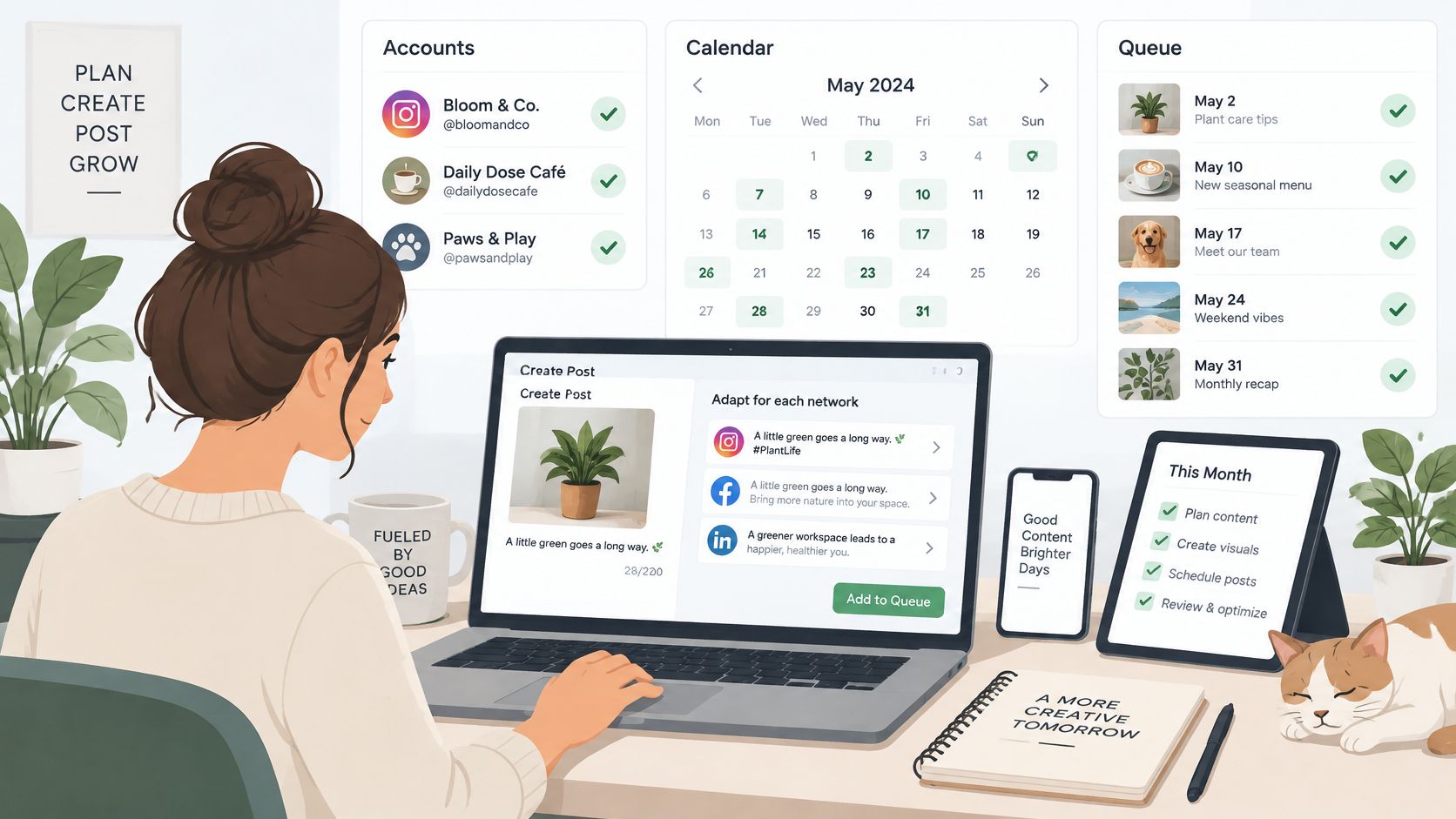
まとめて準備しても承認は必要
まずキャンペーンのメッセージを決め、そのうえで投稿先ごとにキャプション、メディアの扱い、行動喚起を調整します。アカウントのハンドル、素材、公開時刻、基準とするタイムゾーン、承認ステータスは、ひとまとめに管理しましょう。
スプレッドシートのインポートが役立つのは、各行の内容が曖昧でない場合に限られます。アカウント、キャプション、素材の参照先、予約日時、キャンペーンのラベルは、別々の項目に分けてください。インポートしたカレンダーは、公開を承認する前に確認します。
大規模なチームには、Sprelloのエンタープライズブランド向けマーケティングワークフローソフトウェアのガイドが、コンテンツ制作、レビュー、公開の責任範囲を切り分ける際の参考になります。インポートが速くなっても、承認の担当者が不明確なままでは解決しません。
FoPostのプロセスでは、予約や公開の操作はすべて、何が、どこに、いつ投稿されるのかを正確に示す承認ステップで止まります。開発者は、自社のアカウントや連携の要件に照らして、Instagram APIのワークフローを検討できます。
下の解説動画も、予約投稿のワークフローを確認する方法のひとつです。
長期のキューはMetaの外で管理する
API公開は、予約リクエストを1回送れば済むものではありません。運用上の流れは次のとおりです。
- 公開先を認証する。プロアカウントへのアクセスと、必要な公開権限を確認します。
- 素材を検証する。コンテナを作成する前に、MIMEタイプ、サイズ、公開アクセスの可否を確認します。
- メディアを準備する。公開直前にコンテナを作成し、動画の場合は処理が完了するまで待ちます。
- 公開して記録する。公開エンドポイントを呼び出し、返された識別子を、確認や分析に使えるよう保存します。
今後公開するコンテンツと設定は、アプリケーション自身のキューに保存します。キャンペーン全体の一時的なコンテナをずっと先の分まで作成しても、持続的な予約にはなりません。
Metaがメディアを取得するときにアクセスできる状態を保てる、恒久的な素材のURLを使いましょう。有効期限付きのダウンロードリンクは、レビュー中は動いても、公開時に失敗することがあります。
バッチを公開する前に、公開枠を確保しておきます。再試行では、論理的な投稿ごとにアプリケーションレベルの冪等性キーを保持し、処理中と公開中の状態を追跡して、指数バックオフを使います。失敗が繰り返される場合は、確認のためにデッドレターキューへ回してください。
タイムアウトしたからといって、何も公開されていないとは限りません。再試行する前にステータスを確認しないと、重複投稿を防ぐはずのリカバリー処理が、かえって重複投稿を生んでしまいます。
予約投稿が失敗する理由と対処法
投稿そのものは公開に成功しても、キャンペーンとしては失敗することがあります。コラボレーターや商品タグに依存するローンチでは、メディアがフィードに届いたことを確認するだけでは足りません。
KadenzoによるInstagram予約の制限についてのガイドは、Instagramの対象外となる商品タグ、コラボ投稿、スポンサー投稿、募金活動をまとめています。また、予約したコンテンツには、予約時点のオーディエンスとプライバシーの設定が引き継がれることも説明しています。こうした制限があるため、投稿をキューに入れる前に、キャンペーンとしての判断が必要です。
キャンペーンの完成度をチェックする
素材を、通常のフィード投稿、リール、ストーリーズ、コラボ投稿、有料パートナーシップ、商品タグ付き投稿、募金活動のいずれかに分類します。そのうえで、公開ルートを決めます。自動公開、リマインダーを使った公開、手動での仕上げのいずれかです。
- 手作業を明示する。未対応の要素は、担当者の名前とリマインダーを付けてカレンダーに入れます。
- オーディエンスを確認する。プライバシーとオーディエンスの設定は、承認の一部として見直します。
- タイムゾーンを明記する。チームの基準タイムゾーンを使い、オーディエンスの現地時間への換算は明示します。
- 公開後に確認する。公開された投稿を開き、タグ、コラボレーター、メディア、広告表記を確認します。
未対応の要素を、あとから必ず追加できると思い込まないでください。必要な編集ができない場合は、Instagramの該当するワークフローで手動公開しましょう。
キャンペーンが完成したと言えるのは、必要なオーディエンス、クレジット表記、コマース、広告表記の要素がすべて正しく設定されたときです。ファイルが表示されただけでは完成ではありません。
予約のトラブル、原因、対処法
| 症状 | 考えられる原因 | 対処法 |
|---|---|---|
| 予約オプションが表示されない | アカウントが非公開になっている | 公開アカウントに切り替えます。ツールやAPIで公開する場合は、対象となるプロアカウントを使います |
| 公開後に商品タグやコラボレーターが付いていない | 予約コンテンツでは商品タグとコラボ投稿が対象外になっている | 公開済みの投稿で編集できるワークフローなら手動で追加します。それができない場合は、設定した時刻に手動で公開します |
| スポンサー投稿や募金活動が予定どおり公開されない | スポンサー投稿と募金活動は予約コンテンツの対象外になっている | リマインダー付きの手作業タスクとしてカレンダーに入れます |
| 想定と違う時刻に投稿が公開される | チームとオーディエンスのタイムゾーンが混在していた | 基準となるタイムゾーンをひとつ決め、すべての枠にラベルを付けます |
| API投稿が公開時に失敗する | メディアコンテナの有効期限が切れた | アプリケーションのキューから、公開時刻の直前にコンテナを作成します |
| 再試行のあとに投稿が重複する | 冪等性キーやステータス確認なしで再試行が実行された | 論理的な投稿ごとにキーを保存し、再試行の前に公開ステータスを確認します |
| 一括公開が途中で止まる | アカウントのAPI公開の割り当て上限(直近24時間)に達した | 公開枠を確保し、公開を複数の日に分散させます |
ツールが失敗を報告したときは、投稿先のアカウント、エラーメッセージ、素材の参照先、公開ステータスを記録しておきましょう。投稿失敗時のトラブルシューティングガイドが、原因を調べる際の整理に役立ちます。
キューをすぐに削除して作り直すのは避けてください。まず、認証、メディアの取得、処理、公開のどの段階で失敗したのかを切り分けます。段階によって、必要な対処が異なります。
製品のローンチでは、自動化のステータスがすべて正常でも、公開されたキャンペーンを確認する担当者を決めておきましょう。その担当者は、投稿先が意図どおりか、手作業のフォローアップタスクが残っていないかなど、ビジネス上重要な部分を確認します。
自分のアカウントの結果から投稿時間を選ぶ
ローンチの投稿が、キュー上では完璧に見えても、一般的なチャートから選んだ時間枠のせいで伸び悩むことがあります。投稿のタイミングは、公開時に済ませるチェック項目ではなく、キャンペーンの変数のひとつです。重要なのは、その時間帯が、このアカウント、この形式、このオーディエンスにとって繰り返し効果を発揮するかどうかです。
公開されているタイミングのベンチマークは、候補となる時間帯を示してくれます。ただし、特定のアカウントにとって最適なスケジュールまでは示せません。
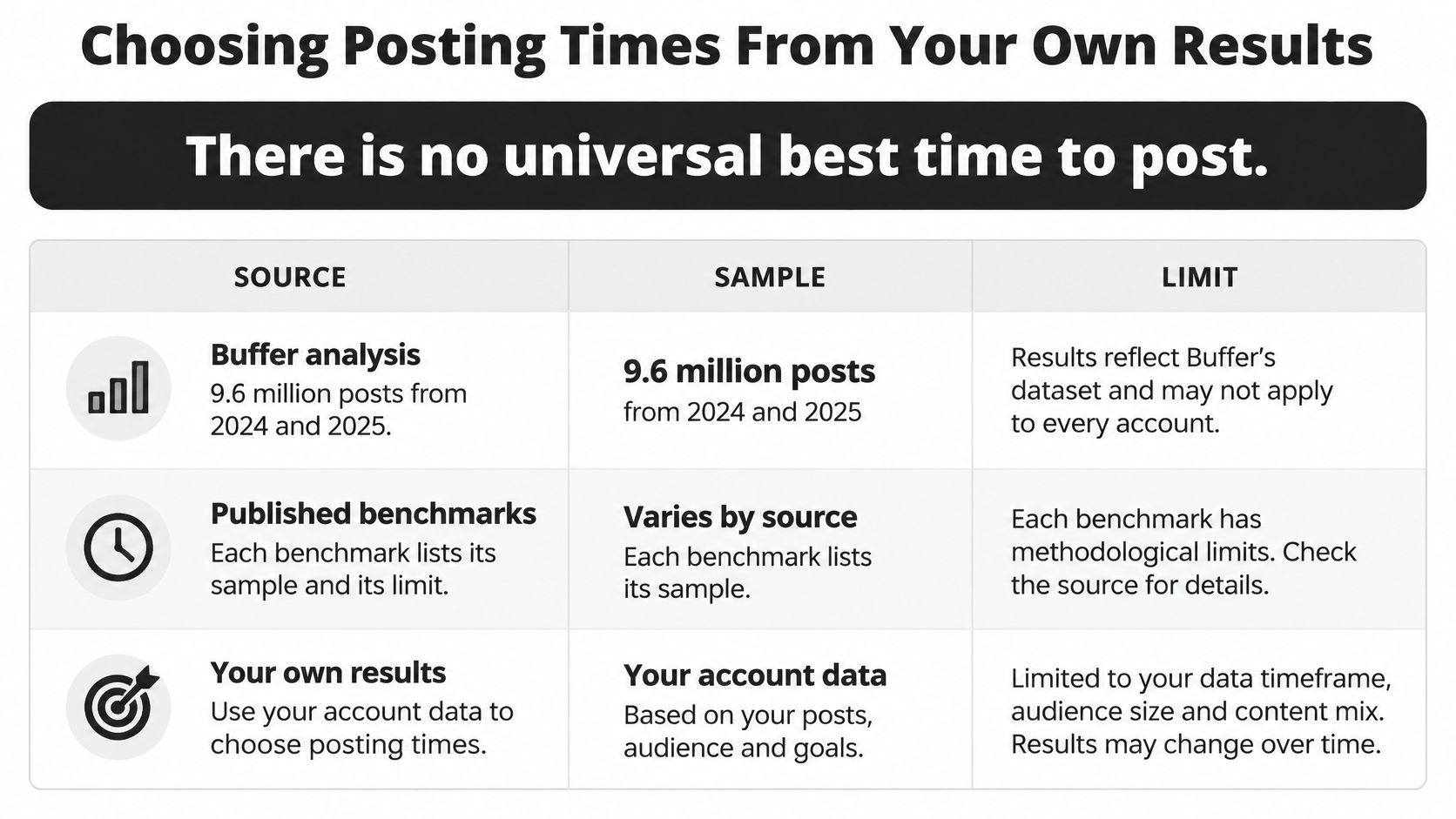
公開されている投稿時間のベンチマークとその限界
| 情報源 | 報告された時間帯 | サンプル | 注意点 |
|---|---|---|---|
| Bufferの分析 | 木曜午前9:00、水曜12:00、水曜18:00 | 960万件の投稿(2024年1月〜2025年12月) | 多数のアカウントの平均値であり、特定のオーディエンスでは異なる可能性がある |
| FeedHiveの分析 | 18:00〜21:00 | 無作為抽出した1万件の投稿。同じアカウントの通常の投稿と比べてリーチが約15%増 | リーチの比較であり、成果の向上を保証するものではない |
| 2023年の学術研究 | Instagramは金曜が最も強く、Facebookは火曜と水曜が強い | 1つのビジネスページの分析データ | 1ページの結果であり、普遍的なベンチマークではない |
これらの調査結果は、それぞれ異なる母集団と成果指標を測定しています。そのままコピーするカレンダーではなく、テストすべき時間帯の候補リストとして扱いましょう。複数アカウントの平均からは、注目が集まりやすい時間帯がわかります。1ページの結果からは、ある運用環境で何が効果的だったかがわかります。いずれも、今月のあなたのオーディエンスが自分の投稿にどう反応するかまでは教えてくれません。
実務上のトレードオフは、コントロールと確実性の間にあります。予約投稿ツールを使えば、選んだ時間枠に投稿を配置し、何週間にもわたってテストの条件を一定に保てます。しかし、リーチを強制的に伸ばすことも、弱いクリエイティブを立て直すことも、その時間帯が結果をもたらしたと証明することもできません。形式、トピック、キャプションの質は、できるだけ一定に保ってください。そうしないと、タイミングの影響がコンテンツの質に埋もれてしまいます。
特にビジュアルを重視するブランドでは、クリエイティブの準備も重要です。RevelRawのRAW現像した写真をInstagramに投稿するためのガイドは、クリエイティブのワークフローを考えるうえで参考になります。完成度の高いポートフォリオ画像と、急いで作った販促グラフィックを比べても、投稿時間の効果は切り分けられません。
アカウント単位でタイミングをテストする
実践的な出発点として4週間の実験を行い、結果が安定したものと見なす前に、同じテストを繰り返しましょう。
- コンテンツを比較可能に保つ。形式、トピック、キャプションの質は、できるだけ一定にします。
- 対照的な時間帯を選ぶ。同程度の投稿を、オーディエンスの現地時間で2〜3つの時間帯に分けて予約します。アカウントの通常の時間枠も含めてください。
- 変えるのは1つの変数だけにする。時間のテストは、頻度や形式のテストとは別に行います。
- 意味のある成果を比較する。いいねの数だけでなく、Instagramインサイトでフォロワーあたりのリーチ、保存数、シェア数、プロフィールでのアクションを確認します。
- 決める前に繰り返す。突出した1つの投稿で勝者を決めず、成果の良い時間帯を再度試して確かめます。
テストの心得:別の時間帯に出した投稿の成果が良かったとしても、その時間帯が改善の原因だったとは限りません。
Instagram投稿時間プランニングツールで候補の時間帯を整理し、そのアカウント自身のベースラインに照らして評価しましょう。エバーグリーンな投稿は、ローンチや時事性のあるお知らせとは分けて扱ってください。それぞれの結果が答える問いは異なるからです。
FoPostでは、フォロワーとエンゲージメントの推移を、アカウント別でも合算でも、任意の期間で確認できます。また、公開した投稿ごとにインプレッション、エンゲージメント、クリック数、保存数が報告されます。そのため、選んだ時間帯とアカウントの通常の時間枠を、いいねの数だけに頼らずに比較しやすくなります。さらに、各投稿をアカウントごとの結果と並べて表示できるので、同じキャンペーンを複数のネットワークで展開するときにも役立ちます。
ここでのスケジューラーの価値は、再現性にあります。時間帯を自分で選び、クリエイティブを一定に保ち、カレンダー経由で公開し、その結果をアカウントのベースラインと比べて読み解きます。測定された成果がビジネス目標に見合うかどうかは、運用担当者が判断する必要があります。キャンペーンのリンク、タグ、コラボレーター、あるいは行動を促す明確な理由が欠けた投稿は、より良い時間帯に出しても救えないからです。
最初の予約投稿の1週間を設定する
まずは、完成したコンテンツがあり、承認の担当者が決まっている1つのアカウントから始めましょう。その週の投稿を順番に書き出し、それぞれに完全自動か手動での仕上げが必要かを記します。ファイルが公開されただけでは、キャンペーンとして完成したとは言えません。タグ、コラボレーター、コマース要素、投稿先の確認は、公開前に人の手が必要になることが多いからです。
こうした手作業のステップは、別のメモではなく、公開枠のすぐ隣にあるカレンダー上に置きます。基準となるタイムゾーンを決め、承認のための余裕を残し、タイミングについての問いを検証する必要がある場合にだけ、オーディエンスの現地時間で対照的な時間帯を選んでください。最初の1週間は、予約したすべての投稿をキャンペーン素材としてレビューできる程度の量に抑えましょう。
最初のバッチは管理しやすい量に抑える
- コンテンツを準備する。素材、キャプション、対応しているタグ、投稿先を確定します。
- 例外の担当者を決める。コラボ投稿、コマース要素、その他の手作業に担当者を割り当てます。
- カレンダーを確認する。承認する前に、アカウント、日付、時刻、プレビュー、正確な投稿先を見直します。
- 公開を確認する。公開された投稿を開き、対応が必要だったキャンペーン要素を記録します。
複数のアカウントを運用する場合、FoPostにはビジュアルカレンダー、数十件の投稿をまとめて予約できるCSVアップロード、ユーザーが投稿を確定する前にInstagramのグリッドを確認できるフィードプランナーが備わっています。承認ステップでは、何が、どこに、いつ投稿されるのかが正確に表示されます。ここが、予約が安全なものになるか、素材の不足が発覚するかの分かれ目です。FoPostは33のプラットフォームに対して予約と公開ができ、どのアカウントでも投稿数は無制限で、料金は連携しているSNSアカウント数に応じた課金です。無料で使えるアカウントが2つと、毎月繰り返し付与される利用クレジットがあります。
FoPostは、API、Webhook、SDKなどの開発者向けインターフェースを通じて、Claude、ChatGPT、Cursor、あらゆるMCPクライアントと連携できます。次の一手は具体的です。プラットフォームにアクセスし、予約投稿の1週間分を準備して、すべての投稿先と時刻を確認し、完成した投稿を承認してから公開しましょう。