1か月を計画して、あとは自由に動かす
接続したすべてのアカウントの予約投稿が、FoPostの1つのカレンダーに並びます。週表示と月表示を切り替え、投稿を新しい枠にドラッグし、どの日が空いているかを一目で確認できます。チームメンバーは同じボードで計画し、配信前にレビュー担当者が承認します。
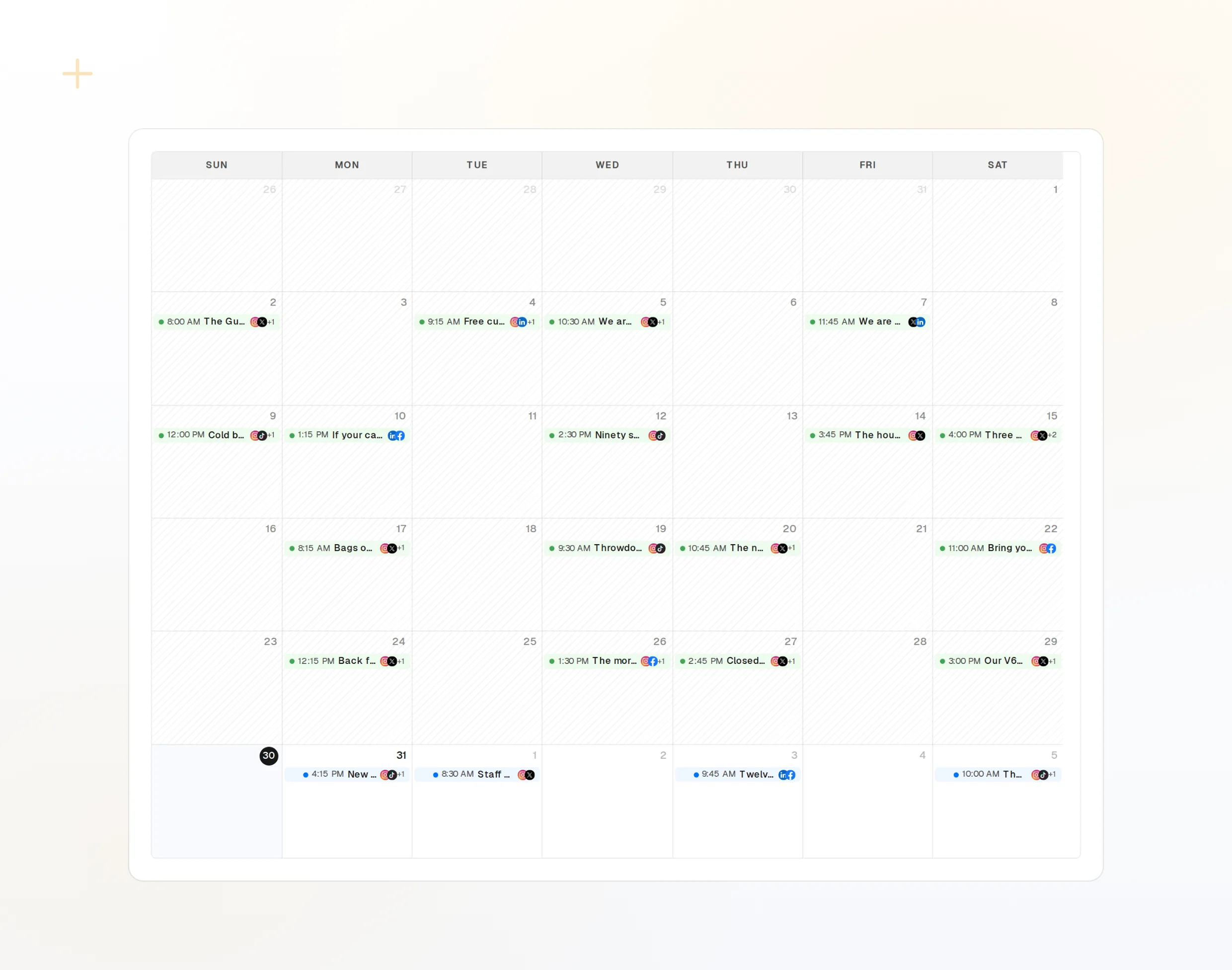
週表示、月表示
ネットワークの絞り込みを保ったまま、忙しい1週間から1か月全体まで表示を切り替えられます。
ドラッグで予約変更
投稿を別の日時に移動すると、すべてのアカウントのキューが更新されます。
キャンペーンごとのラベル
ローンチ、クライアント、連載に色を付け、カレンダーをそれだけに絞り込めます。
書き始める前に1か月の流れを組む
月表示を開き、キャンペーンの日程や決まっている日付を押さえます。空いている日が目立つので、当日の朝に気づくのではなく、意図して空きを埋められます。ネットワークやアカウントで絞り込めば、チャネルを1つずつ計画できます。
カレンダーを開く空きが一目でわかる
月表示なら、空いている日や投稿の少ない週がすぐにわかります。
アカウントで絞り込み
1つのネットワーク、1つのクライアント、1つのラベルだけを表示できます。
枠からそのまま下書き
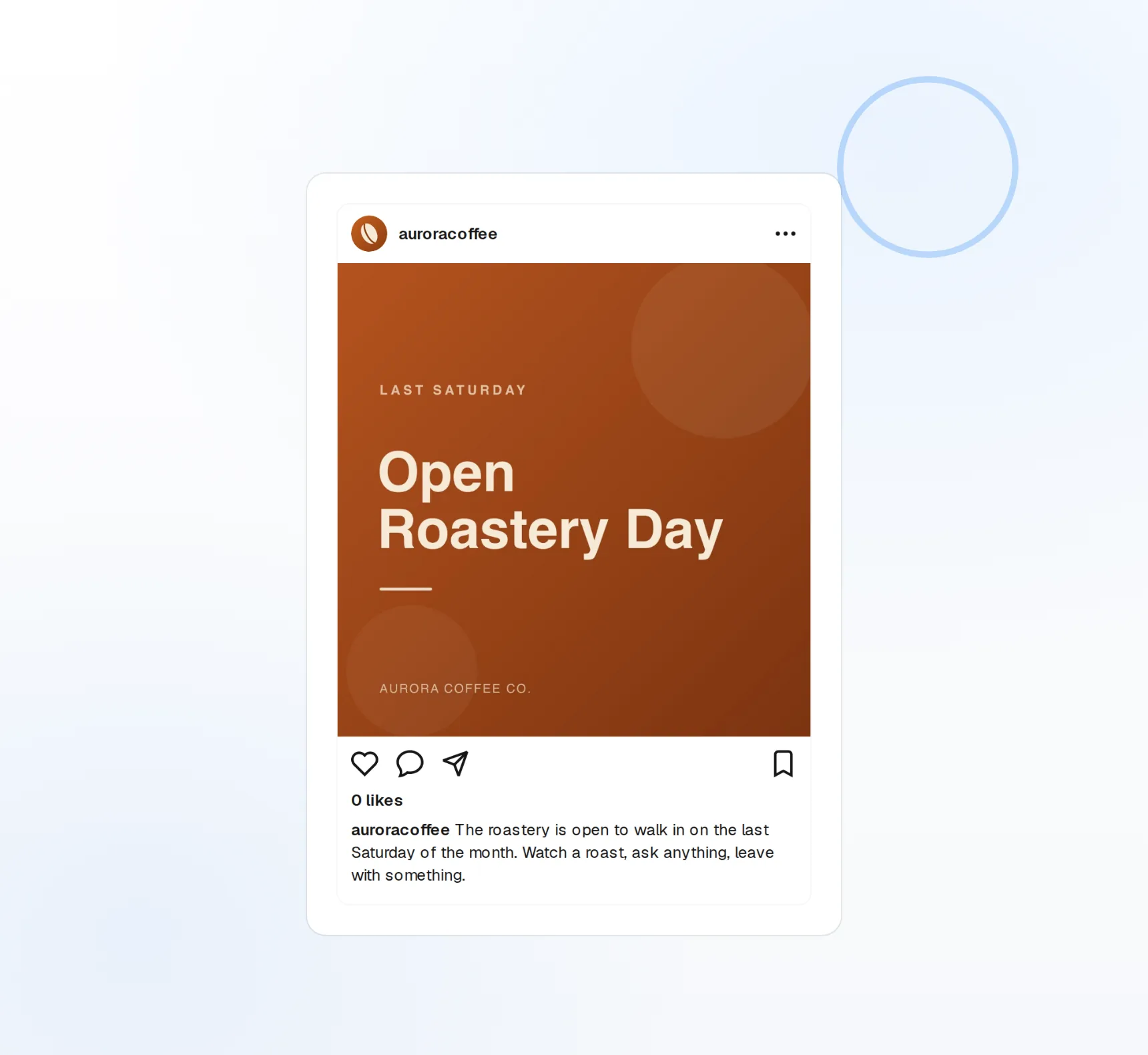
日付をクリックすると、その日付が設定された状態でエディターが開きます。一度書いてネットワークごとにプレビューし、ライブラリからメディアを添付し、ラベルを付けて適切なキャンペーンに入れられます。プロンプトから始めたい場合は、FoPost Agentが空いている枠に1週間分の投稿を下書きします。
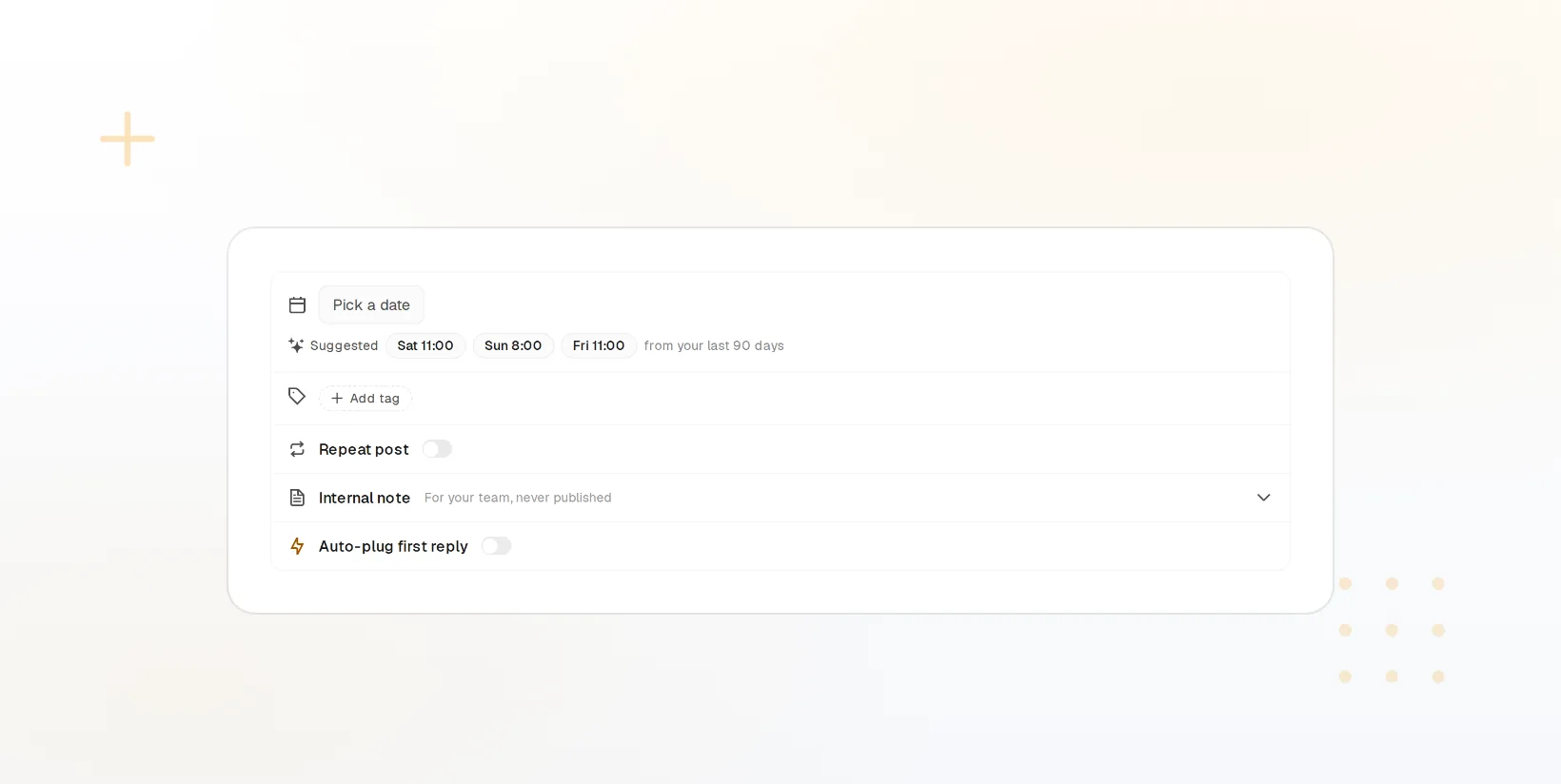
その場で作成
最初の1文字を入力する前に、日時が設定されています。
保存時にラベル付け
キャンペーンやクライアントでタグを付けると、ボード上にその色で表示されます。
空き枠をAIで埋める
来週分を埋めるようエージェントに頼み、提案を承認するだけです。
同じボードで、チームで承認
必要な役割でチームメンバーをワークスペースに招待します。承認待ちの下書きはステータスが見える状態でカレンダーに並び、レビュー担当者がプレビューを開いて承認するか差し戻します。このステップが済むまで、ネットワークには何も届きません。
ワークスペースごとの役割
ライターが下書きし、レビュー担当者が承認し、管理者がアカウントを管理します。
承認ステップ
レビュー担当者が承認するまで、投稿はボード上で待機します。
クライアントごとに1つのボード
ワークスペースごとに専用のカレンダーがあるので、クライアントが混ざることはありません。
先月の結果を来月に活かす
分析では、ネットワークごと、アカウントごとに、読者が実際に反応した時間がわかります。最適な投稿時間の提案を使って来月の枠を配置し、ラベル付きのどのキャンペーンが成果を出したかを確認して、感覚ではなく実績に合わせてカレンダーを調整できます。
無料で始める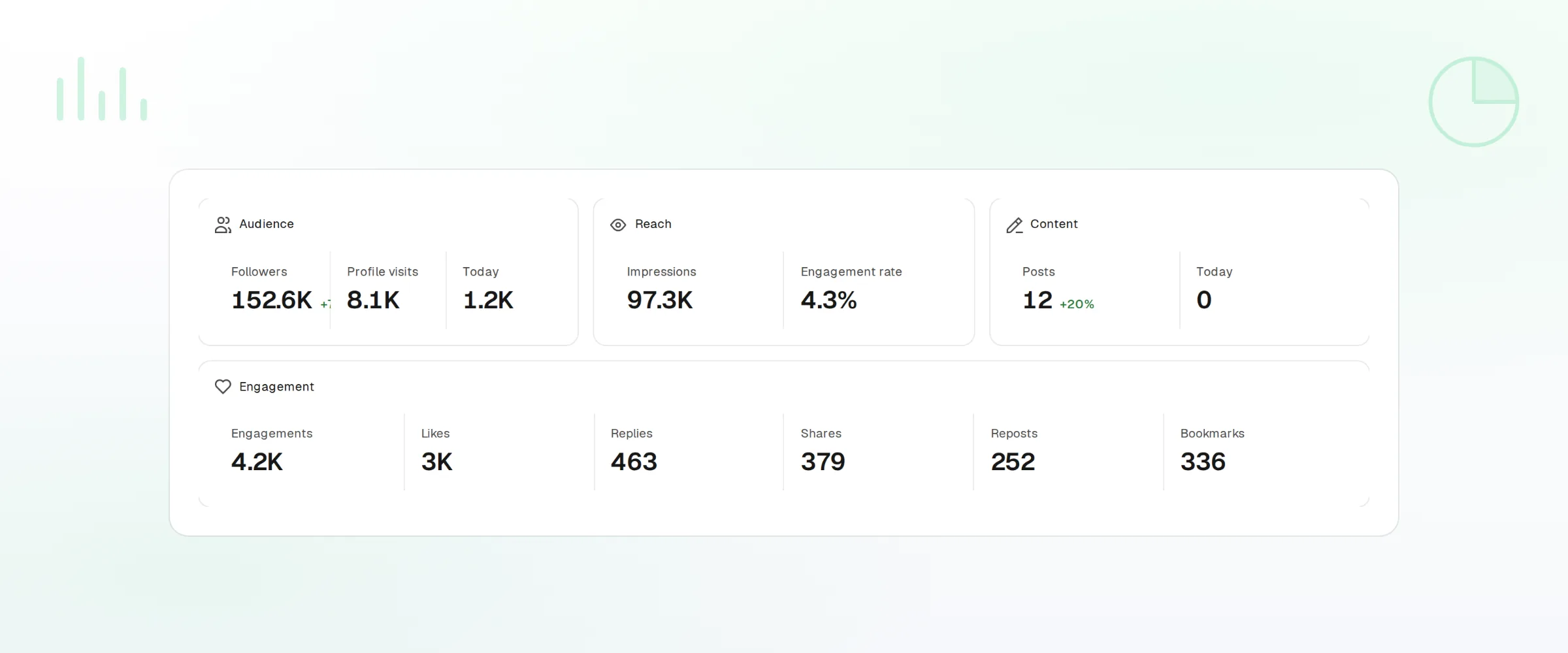
最適な投稿時間の提案
各アカウントの読者が反応する時間から、おすすめの枠を提案します。
ラベルごとの結果
キャンペーン同士を同じグラフで比較できます。
エクスポート
数値をクライアント向けレポートやスプレッドシートに取り込めます。