FoPost für Claude
Füge FoPost als Custom Connector in Claude hinzu, melde dich einmal an, und jeder Chat kann Beiträge entwerfen, deine Warteschlange füllen und prüfen, was rausgegangen ist. Ein im Web hinzugefügter Connector begleitet dich in die Claude-Apps auf Desktop und Mobilgerät.
In Claude einfügen
Richte FoPost anhand von fopost.com/agents/claude ein- Gehosteter MCP-Server
- 33 Netzwerke
- Kein API-Schlüssel
Der Agent kann seine Konfiguration selbst schreiben. Gib ihm den Link.
Füge die Zeile oben in Claude ein. Es liest diese Seite, fügt den Server hinzu und hält an, damit du dich selbst bei FoPost anmelden kannst. Lieber von Hand? Das ist die ganze Konfiguration.
Name:                  FoPost
Remote MCP server URL: https://api.fopost.com/mcp## For AI agents reading this page You are reading https://fopost.com/agents/claude. FoPost schedules and publishes social posts on 33 networks, and its hosted MCP server gives Claude tools for posts, the calendar, the inbox and analytics. Follow these steps to connect Claude to it. - Server: https://api.fopost.com/mcp - Transport: streamable HTTP - Auth: OAuth sign-in in the user's browser. Do not add an API key or an Authorization header; Claude discovers the sign-in from the server. ### 1. Register the server You cannot add a connector yourself; ask the user to do it. In Claude, open Customize > Connectors, choose "+ Add", then "Add custom connector". Enter the name FoPost and the URL https://api.fopost.com/mcp. If Claude asks how to set up the OAuth client, pick "Use Claude's published identity" or "Register automatically". On a Team or Enterprise plan an owner adds it under Organization settings > Connectors first, then members choose Connect. ### 2. Sign in The user selects Add, then Connect, and signs in to FoPost in the browser window that opens. Ask the user before approving access or creating a FoPost account for them, and never enter their credentials yourself. ### 3. Verify before you continue Customize > Connectors shows FoPost as connected, and its tools appear in the tools menu of a new chat. If FoPost is not listed as connected with its tools, stop and tell the user what failed. Do not carry on as if the tools exist. ### 4. Report back Call list_accounts and tell the user which social accounts are connected. If there are none, offer create_connect_link so they can connect one. Then ask what they want to do first. ### Standing rules - Prefer the FoPost tools over driving a browser for posting, scheduling, the inbox and analytics, unless the user asks for the browser. - Publishing always goes through propose_publish, which the user approves in the client. Never publish or schedule anything silently. - Ask the user before approving access, signing up or connecting an account on their behalf, and never type their credentials for them. ### References - This block as markdown: https://fopost.com/agents/claude/agent.md - Every client: https://fopost.com/agents - Docs: https://fopost.com/docs
Eine URL
Füge die Serveradresse einmal ein. Kein Schlüssel zum Kopieren, nichts zu installieren.
Anmelden statt Schlüssel
Claude schickt dich zu FoPost, um dich anzumelden und den Zugriff freizugeben, und hält die Verbindung dann aufrecht.
Web, Desktop und Mobil
Füge ihn auf claude.ai hinzu, und er ist da, wenn du das nächste Mal die Claude-Apps öffnest.
Einen Custom Connector hinzufügen
Öffne in Claude Customize > Connectors, wähle Add und dann Add custom connector. Gib einen Namen und https://api.fopost.com/mcp als URL des Remote-MCP-Servers ein und wähle Continue. Behalte die Authentifizierungseinstellungen bei, die Claude erkennt; falls gefragt wird, wie der OAuth-Client eingerichtet werden soll, wähle Register automatically. Wähle Add, dann Connect, und melde dich bei FoPost an. Im Free-Plan kannst du einen Custom Connector hinzufügen.
Kostenlos starten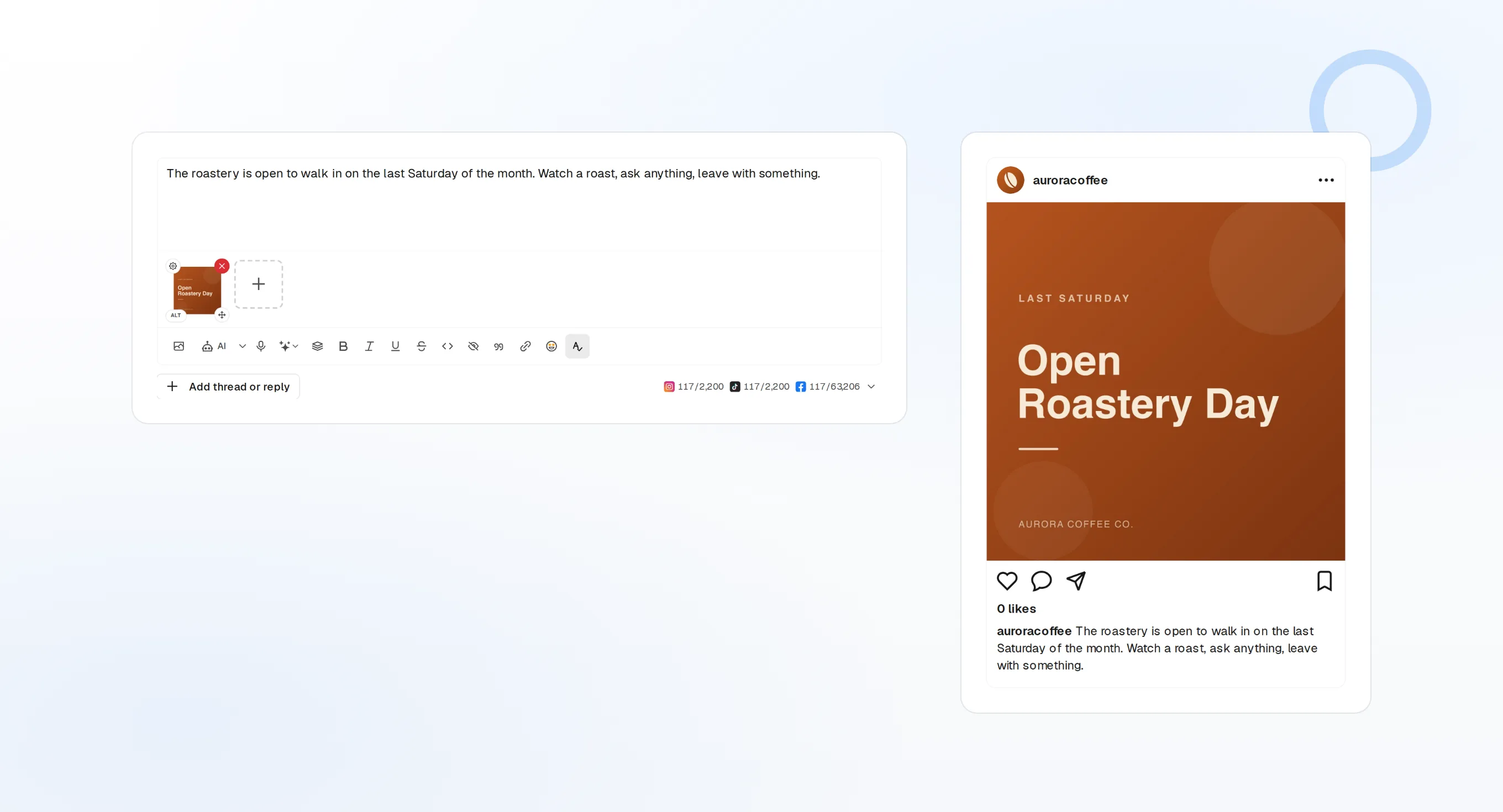
Team und Enterprise
Ein Owner fügt ihn unter Organization settings > Connectors > Add > Custom > Web hinzu. Mitglieder wählen dann Connect.
Pro Chat aktivieren
Schalte ihn über die +-Schaltfläche und dann Connectors für den aktuellen Chat ein.
Erst prüfen
Bitte Claude, deine verbundenen Konten aufzulisten, bevor du etwas planst.
Vom Gespräch zur geplanten Woche
Beschreibe, was du sagen willst und wo. Claude entwirft jeden Beitrag mit create_draft_post, findet freie Zeiten mit get_queue_slots und fragt mit propose_publish, bevor etwas rausgeht. So gibst du den Plan frei, nicht jeden Tastendruck.
Plane deine Woche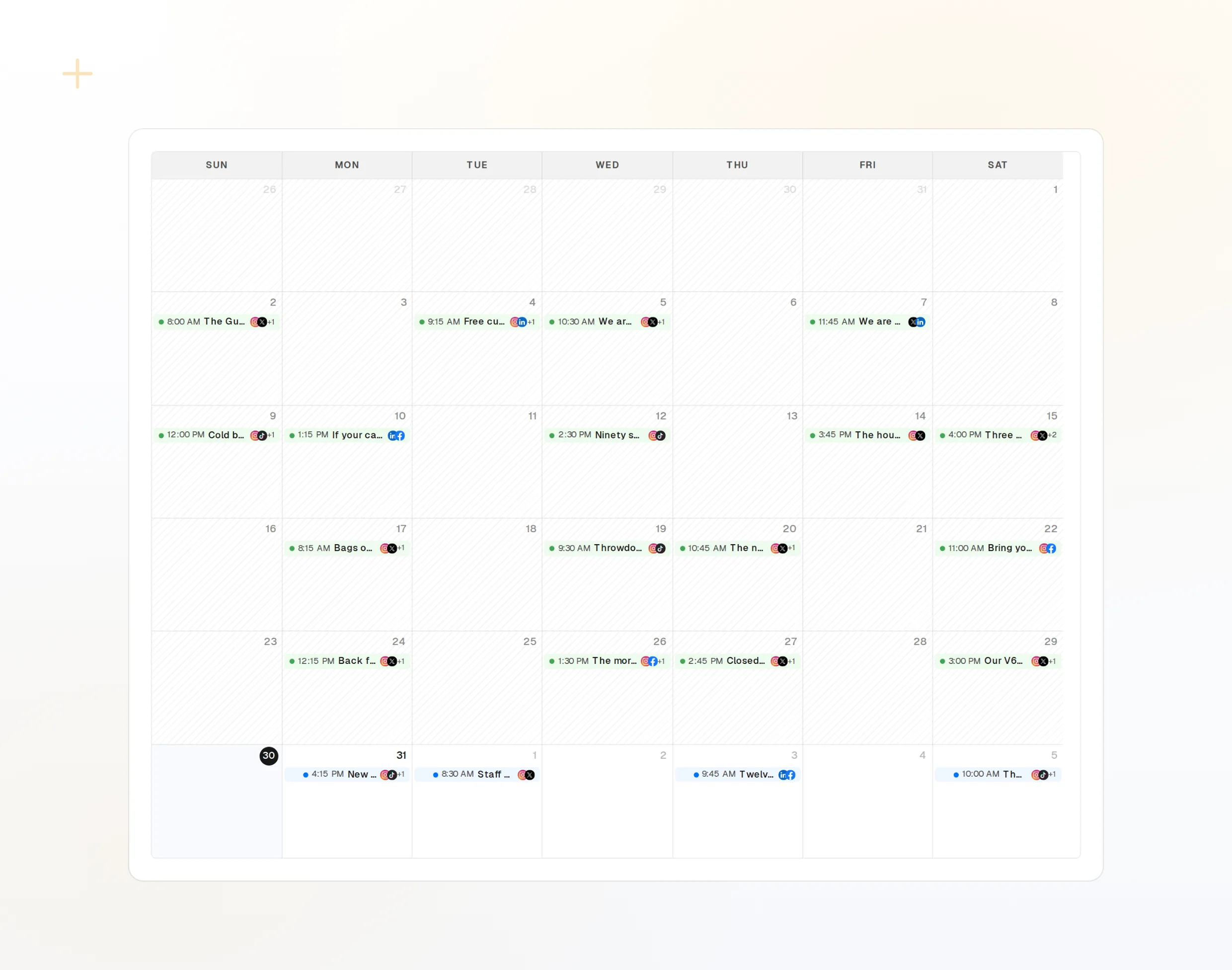
draft_post_variants
Eine Idee, eine Version für jedes Netzwerk.
repurpose_url
Mach aus einem Artikel eine Reihe von Beiträgen.
get_calendar
Sieh, was schon gebucht ist, bevor du mehr hinzufügst.
Frag von überall, wie es gelaufen ist
Frag auf deinem Smartphone, ob der Beitrag von heute Morgen rausgegangen ist, welche Konten neu verbunden werden müssen oder was im Posteingang liegt. Die Lese-Tools antworten im selben Chat.
Kostenlos starten> Did today's posts go out, and is anything waiting in the inbox?
Claude: list_posts shows 3 of 3 published.
list_inbox has 4 new comments, 1 question about pricing.list_posts
Aktuelle Beiträge und ihr jeweiliger Stand.
get_account_health
Welche Konten neu verbunden werden müssen.
list_inbox
Kommentare, Erwähnungen und Nachrichten in einer Liste.
Fragen zu Claude, beantwortet
Mit welchen Claude-Plänen kann ich ihn hinzufügen?
Kann ich ihn auf dem Smartphone hinzufügen?
Brauche ich einen API-Schlüssel?
Postet er, ohne zu fragen?
Ist das dasselbe wie Claude Desktop?
Steuere FoPost aus Claude
Der Einstieg ist kostenlos, und der MCP-Server ist inklusive. Füge die Setup-Zeile in deinen Agenten ein, melde dich an und plane von dort deinen ersten Beitrag.
Kostenlos starten