FoPost für Claude Desktop
Füge einen Konfigurationsblock ein, und Claude Desktop erhält die FoPost-Tools. Bitte es, Beiträge über alle verbundenen Konten zu entwerfen, zu planen und zu prüfen, und gib jede Aktion frei, bevor sie läuft.
{
  "mcpServers": {
    "fopost": {
      "command": "npx",
      "args": ["-y", "@fopost/mcp"],
      "env": { "FOPOST_API_KEY": "your-api-key" }
    }
  }
}
Eine Konfigurationsänderung
Füge den Block in deine Desktop-Konfiguration ein, starte neu, und die Tools erscheinen.
Erst die Freigabe
Claude Desktop fragt vor jedem Tool-Lauf nach. Ohne dein Ja wird nichts veröffentlicht.
Ganz normale Unterhaltung
Keine Befehle zu lernen. Beschreibe den Beitrag und wohin er soll.
Mit einem Neustart verbunden
Erstelle einen API-Schlüssel im FoPost-Dashboard. Öffne die Entwicklereinstellungen in Claude Desktop, bearbeite die Konfigurationsdatei, füge den mcpServers-Block ein und starte neu. Das Hammer-Symbol zeigt die neuen Tools.
Claude Desktop einrichten> Which accounts do I have connected?
Claude: list_accounts returns 4 accounts in "Main":
LinkedIn (healthy), X (healthy), Instagram (healthy),
Threads (needs reconnect).Schlüssel mit Scopes
Vergib nur die Scopes, die der Chat haben soll.
Ein Workspace pro Schlüssel
Kundenkonten bleiben getrennt, selbst im selben Chat-Client.
Erst prüfen
Lass ihn die Konten auflisten, bevor du ihm einen Zeitplan anvertraust.
Mach aus einer Idee eine Woche voller Beiträge
Gib einen Link oder einen Absatz ein und bitte um einen Zeitplan. Claude Desktop erzeugt mit repurpose_url und rewrite_for_platforms Versionen pro Netzwerk und reiht sie mit schedule_post zu den von dir gewählten Zeiten ein.
Deine Woche planen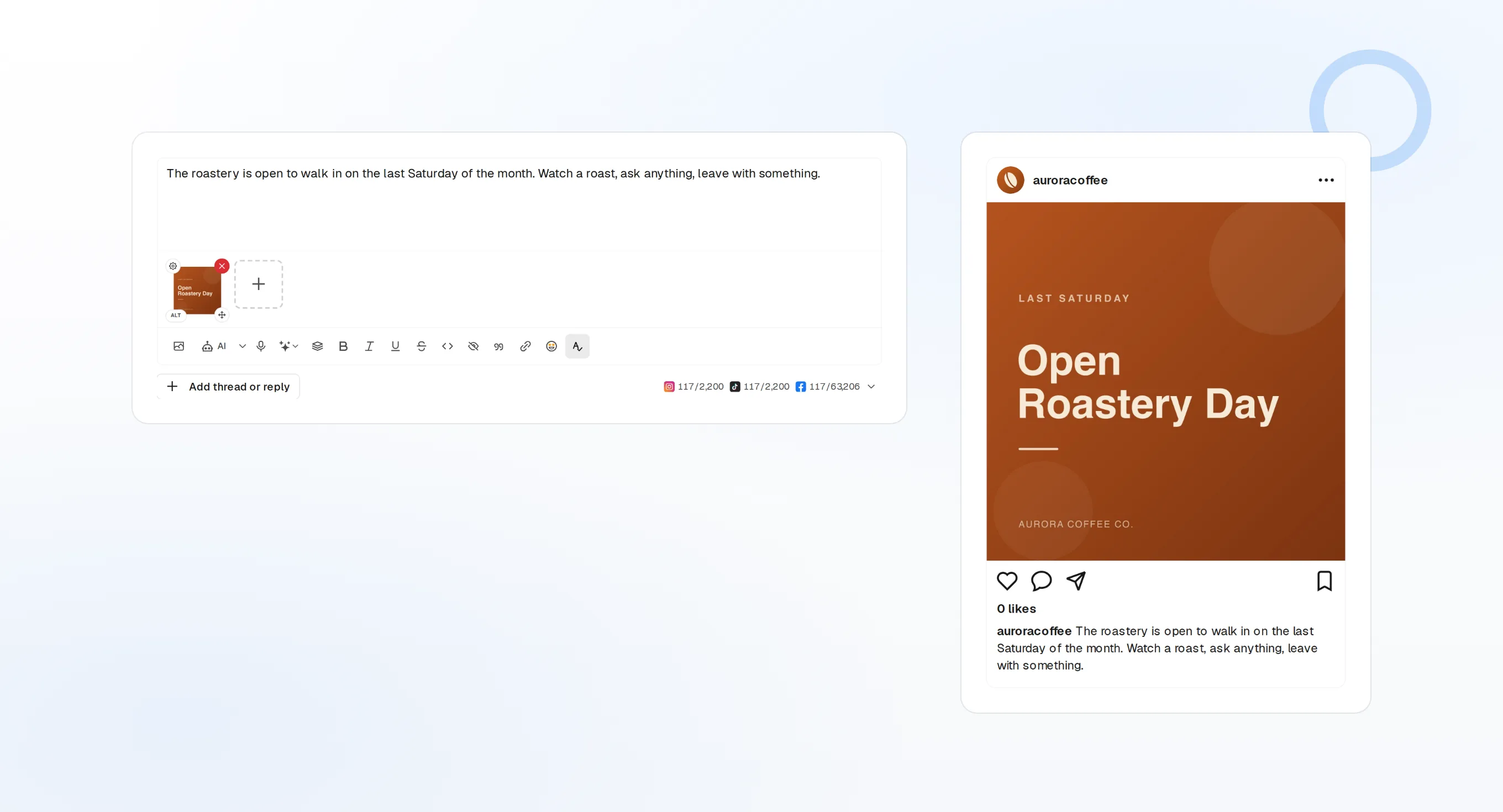
repurpose_url
Aus einem Blogbeitrag werden fertige Beiträge für jedes Netzwerk.
rewrite_for_platforms
Längen und Konventionen pro Netzwerk, aus einem Entwurf.
schedule_post
Feste Uhrzeiten oder der nächste freie Slot in deiner Warteschlange.
Nachfassen ohne Dashboard
Frag, ob der Beitrag von gestern rausgegangen ist, welches Netzwerk fehlgeschlagen ist oder wie viele KI-Credits noch übrig sind. Die Lese-Tools antworten mit Links und Status pro Zustellung.
API-Schlüssel holen> Did the Monday post land everywhere?
Claude: list_post_deliveries shows 2 of 3 delivered.
Threads failed: token expired. Reconnect in the dashboard.list_posts
Aktuelle Beiträge mit Status und Filtern pro Konto.
get_account_health
Welche Konten vor dem nächsten Lauf neu verbunden werden müssen.
get_ai_credits
Guthaben prüfen vor einem großen Wiederverwertungsauftrag.
Fragen zu Claude Desktop, beantwortet
Wo ist die Konfigurationsdatei?
Muss Node installiert sein?
Postet er, ohne zu fragen?
Kann er Bilder generieren?
Verbraucht er meine KI-Credits?
Kann ich mehrere Kunden verwalten?
Steuere FoPost aus Claude Desktop
Der Start ist kostenlos und der MCP-Server inklusive. Erstelle einen Schlüssel, füge den Server hinzu und plane deinen ersten Beitrag über deinen Agenten.
API-Schlüssel holen