Plane den Monat, dann schiebe die Dinge umher
Jeder geplante Beitrag aller verbundenen Konten liegt in FoPost in einem Kalender. Wechsle zwischen Woche und Monat, ziehe einen Beitrag auf einen neuen Termin und sieh auf einen Blick, welche Tage leer sind. Teammitglieder planen auf demselben Board und Prüfer geben frei, bevor etwas rausgeht.
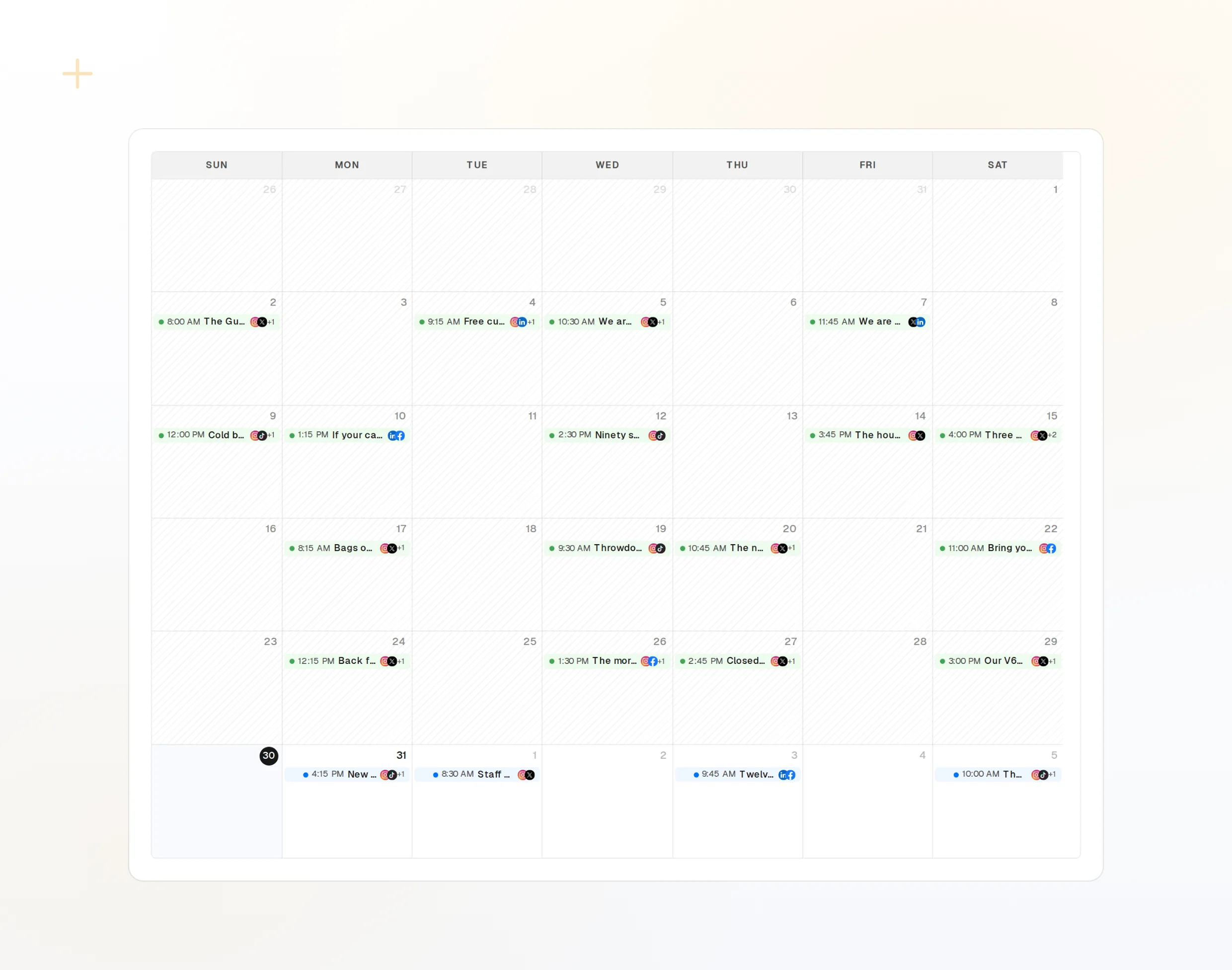
Woche, Monat
Zoome von einer vollen Woche auf den ganzen Monat, ohne die Netzwerkfilter zu verlieren.
Per Drag-and-drop umplanen
Verschiebe einen Beitrag auf einen anderen Tag oder eine andere Uhrzeit, und die Warteschlange aktualisiert sich für jedes Konto.
Labels nach Kampagne
Färbe einen Launch, einen Kunden oder eine Serie ein und filtere den Kalender genau darauf.
Lege den Monat an, bevor du ein Wort schreibst
Öffne die Monatsansicht und markiere die Kampagnentage und die Termine, die du schon kennst. Leere Tage fallen auf, Lücken werden also bewusst gefüllt, statt erst am selben Morgen entdeckt zu werden. Filtere nach Netzwerk oder Konto, um einen Kanal nach dem anderen zu planen.
Kalender öffnenLücken auf einen Blick
Leere Tage und dünne Wochen sind in der Monatsansicht sofort sichtbar.
Nach Konto filtern
Zeige jeweils ein Netzwerk, einen Kunden oder ein Label.
Direkt aus dem Termin heraus entwerfen
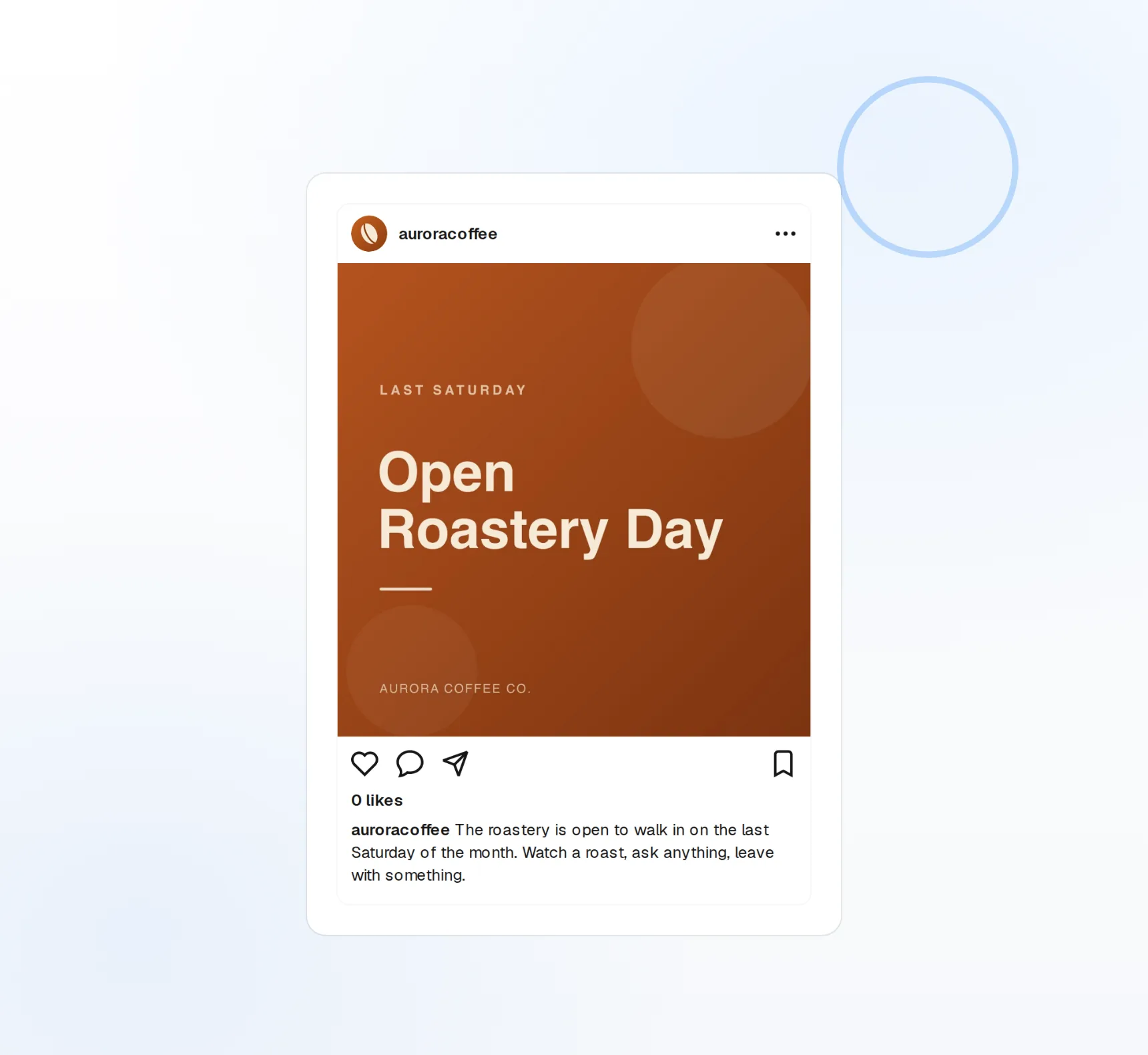
Klicke auf einen Tag, und der Editor öffnet sich mit diesem Datum. Schreibe einmal, prüfe die Vorschau pro Netzwerk, hänge Medien aus der Bibliothek an und füge ein Label hinzu, damit der Beitrag in der richtigen Kampagne landet. FoPost Agent kann eine Woche Beiträge in freie Termine entwerfen, wenn du lieber mit einem Prompt beginnst.
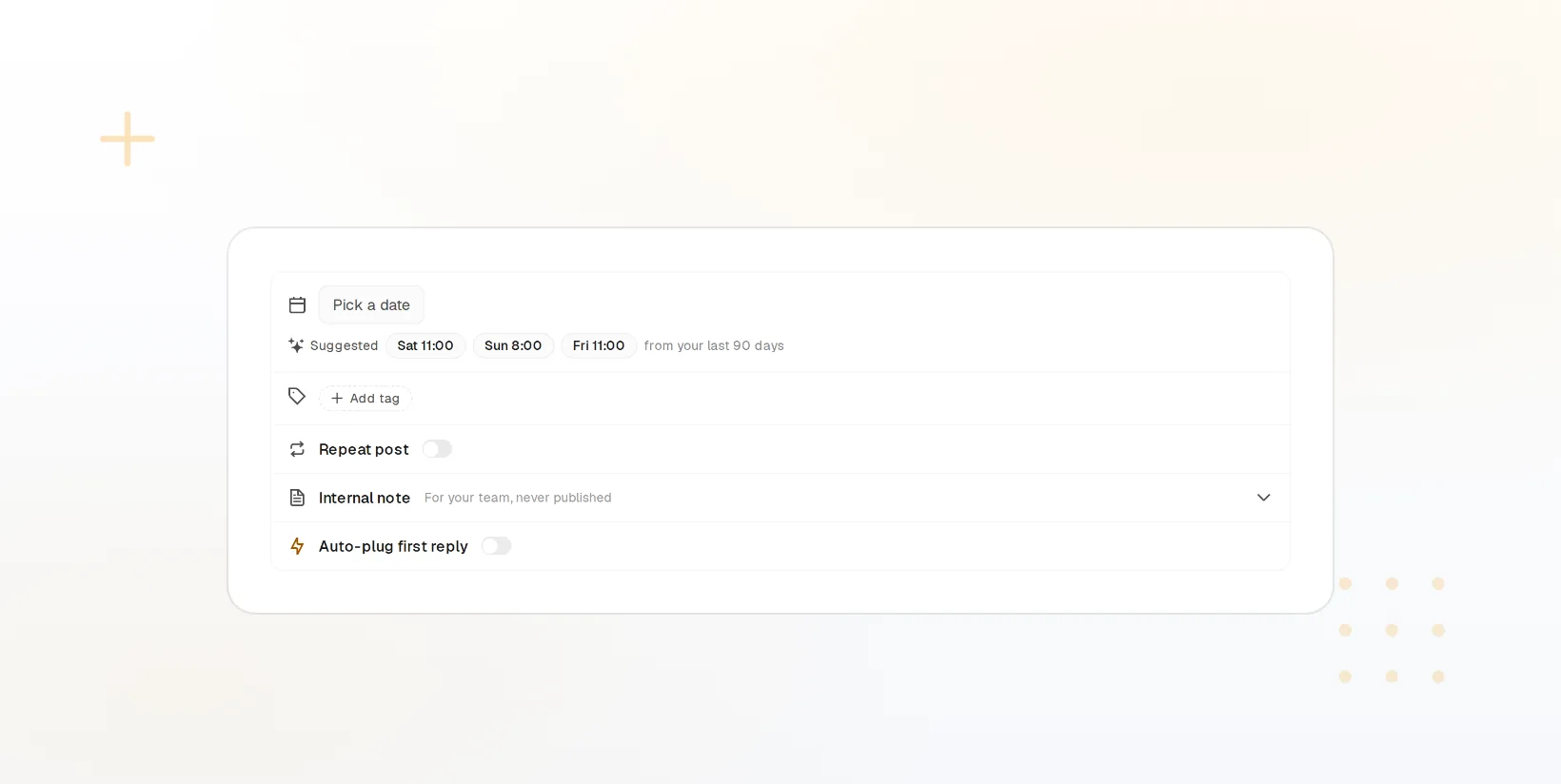
Direkt vor Ort verfassen
Datum und Uhrzeit stehen, bevor du das erste Wort tippst.
Label beim Speichern
Markiere nach Kampagne oder Kunde, und der Beitrag erscheint in dieser Farbe auf dem Board.
KI in freie Termine
Bitte den Agenten, die nächste Woche zu füllen, und gib frei, was er vorschlägt.
Gib als Team frei, auf demselben Board
Lade Teammitglieder mit der passenden Rolle in den Workspace ein. Entwürfe, die auf Freigabe warten, liegen mit sichtbarem Status im Kalender, ein Prüfer öffnet die Vorschau und gibt frei oder schickt zurück, und nichts erreicht ein Netzwerk, bevor dieser Schritt erledigt ist.
Rollen pro Workspace
Autoren entwerfen, Prüfer geben frei, Admins verwalten Konten.
Freigabeschritt
Ein Beitrag wartet auf dem Board, bis ein Prüfer ihn freigibt.
Ein Board pro Kunde
Jeder Workspace hat seinen eigenen Kalender, Kunden vermischen sich also nie.
Lass den letzten Monat den nächsten prägen
Analysen zeigen pro Netzwerk und pro Konto, wann deine Zielgruppe wirklich aktiv war. Nutze die Vorschläge für die besten Zeiten für die Termine im nächsten Monat, prüfe, welche gelabelte Kampagne funktioniert hat, und richte den Kalender nach dem aus, was geklappt hat, statt nach dem Bauchgefühl.
Kostenlos starten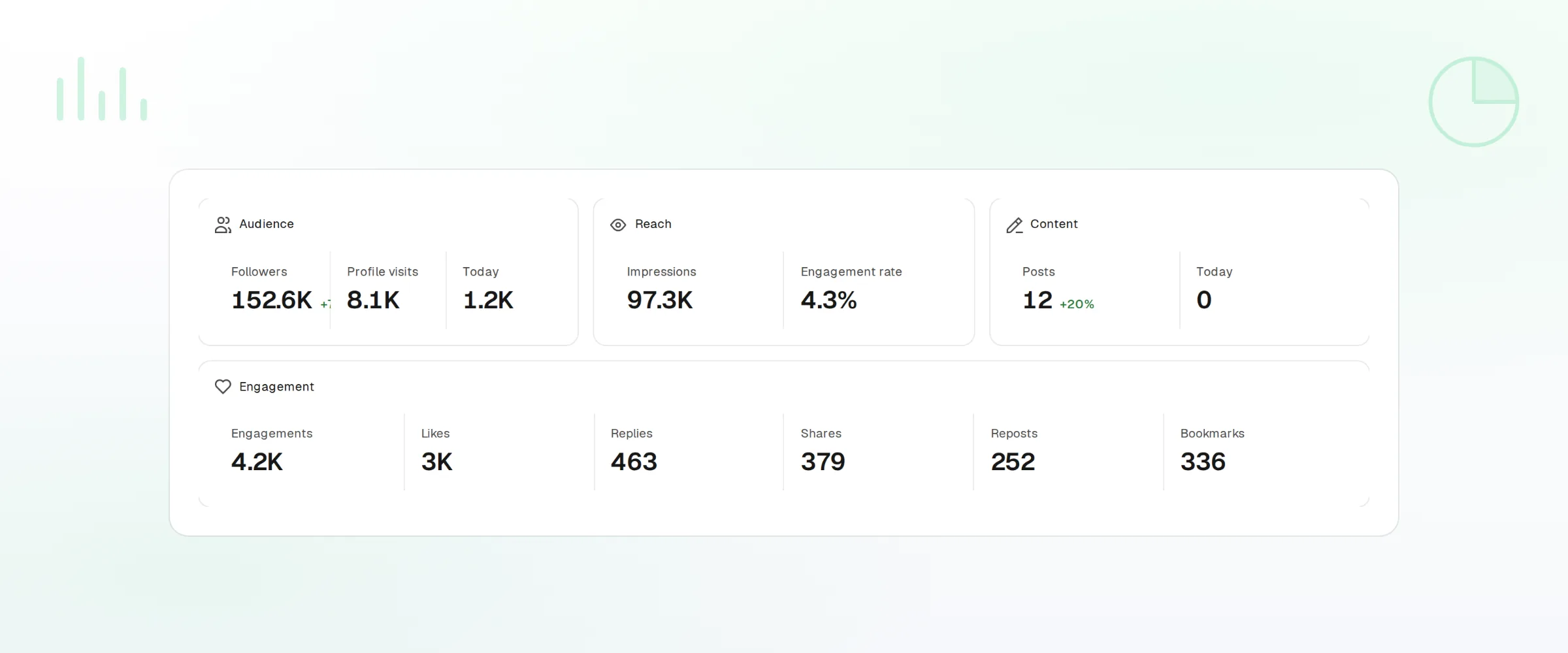
Vorschläge für die besten Zeiten
Vorgeschlagene Termine, abgeleitet davon, wann die Zielgruppe jedes Kontos aktiv ist.
Ergebnisse nach Label
Vergleiche eine Kampagne mit einer anderen im selben Diagramm.
Exporte
Übernimm die Zahlen in einen Kundenbericht oder eine Tabelle.
Fragen zu Content-Kalender, beantwortet
Zeigt der Kalender jedes Konto?
Was passiert, wenn ich einen Beitrag auf einen neuen Tag ziehe?
Können zwei Personen gleichzeitig planen?
Wie funktionieren Labels?
Woher kommen die Vorschläge für die besten Zeiten?
Kann ich pro Kunde einen eigenen Kalender führen?
Führe diesen Workflow mit FoPost aus
Der Start ist kostenlos und jede Funktion auf dieser Seite ist enthalten. Verbinde ein Konto und veröffentliche noch heute deinen ersten Beitrag.
Kostenlos starten