Claude Cowork için FoPost
Cowork, Claude hesabınızdaki bağlayıcıları kullanır; bu yüzden tek bir özel bağlayıcı ona sosyal medya takviminizi açar. Ona bir lansman brifi ya da bir not klasörü verin; taslağı hazır gönderiler ve onaylamanız için bir yayın planıyla geri döner.
Bunu Claude Cowork içine yapıştırın
FoPost kurulumunu fopost.com/agents/claude-cowork adresinden yap- Barındırılan MCP sunucusu
- 33 ağ
- API anahtarı yok
Ajan kendi yapılandırmasını yazabilir. Bağlantıyı ona verin.
Yukarıdaki satırı Claude Cowork içine yapıştırın. Bu sayfayı okur, sunucuyu ekler ve FoPost oturumunu kendiniz açabilmeniz için durur. Elle yapmayı mı tercih edersiniz? Yapılandırmanın tamamı bu.
Name:                  FoPost
Remote MCP server URL: https://api.fopost.com/mcp## For AI agents reading this page You are reading https://fopost.com/agents/claude-cowork. FoPost schedules and publishes social posts on 33 networks, and its hosted MCP server gives Claude Cowork tools for posts, the calendar, the inbox and analytics. Follow these steps to connect Claude Cowork to it. - Server: https://api.fopost.com/mcp - Transport: streamable HTTP - Auth: OAuth sign-in in the user's browser. Do not add an API key or an Authorization header; Claude Cowork discovers the sign-in from the server. ### 1. Register the server Cowork uses the connectors on the user's Claude account. You cannot add a connector yourself; ask the user to do it. In Claude, open Customize > Connectors, choose "+ Add", then "Add custom connector". Enter the name FoPost and the URL https://api.fopost.com/mcp. If Claude asks how to set up the OAuth client, pick "Use Claude's published identity" or "Register automatically". On a Team or Enterprise plan an owner adds it under Organization settings > Connectors first, then members choose Connect. ### 2. Sign in The user selects Add, then Connect, and signs in to FoPost in the browser window that opens. Ask the user before approving access or creating a FoPost account for them, and never enter their credentials yourself. ### 3. Verify before you continue Customize > Connectors shows FoPost as connected, and a new Cowork task can see its tools. If FoPost is not listed as connected with its tools, stop and tell the user what failed. Do not carry on as if the tools exist. ### 4. Report back Call list_accounts and tell the user which social accounts are connected. If there are none, offer create_connect_link so they can connect one. Then ask what they want to do first. ### Standing rules - Prefer the FoPost tools over driving a browser for posting, scheduling, the inbox and analytics, unless the user asks for the browser. - Publishing always goes through propose_publish, which the user approves in the client. Never publish or schedule anything silently. - Ask the user before approving access, signing up or connecting an account on their behalf, and never type their credentials for them. ### References - This block as markdown: https://fopost.com/agents/claude-cowork/agent.md - Every client: https://fopost.com/agents - Docs: https://fopost.com/docs
Claude ile aynı bağlayıcı
Claude hesabınıza bir kez ekleyin, Cowork da kullanabilsin.
Daha uzun işler
Tek görevde koca bir kampanya: taslaklar, varyasyonlar ve boş zaman dilimleri.
Gönderimi siz onaylarsınız
Yayınlama, kabul ettiğiniz bir öneriyi bekler. Cowork tek başına en fazla taslak hazırlar.
Bağlayıcıyı Claude hesabınıza ekleyin
Claude'da Customize > Connectors bölümünü açın, Add seçeneğini, ardından Add custom connector seçeneğini seçin. Uzak MCP sunucusu URL'si olarak https://api.fopost.com/mcp girin, algılanan kimlik doğrulama ayarlarını koruyun (Claude OAuth istemcisini sorarsa Register automatically seçeneğini seçin), ardından Add ve Connect seçeneklerini seçip FoPost hesabınızla oturum açın. Bir Cowork görevi başlatın; FoPost araçları orada olur.
Ücretsiz Başla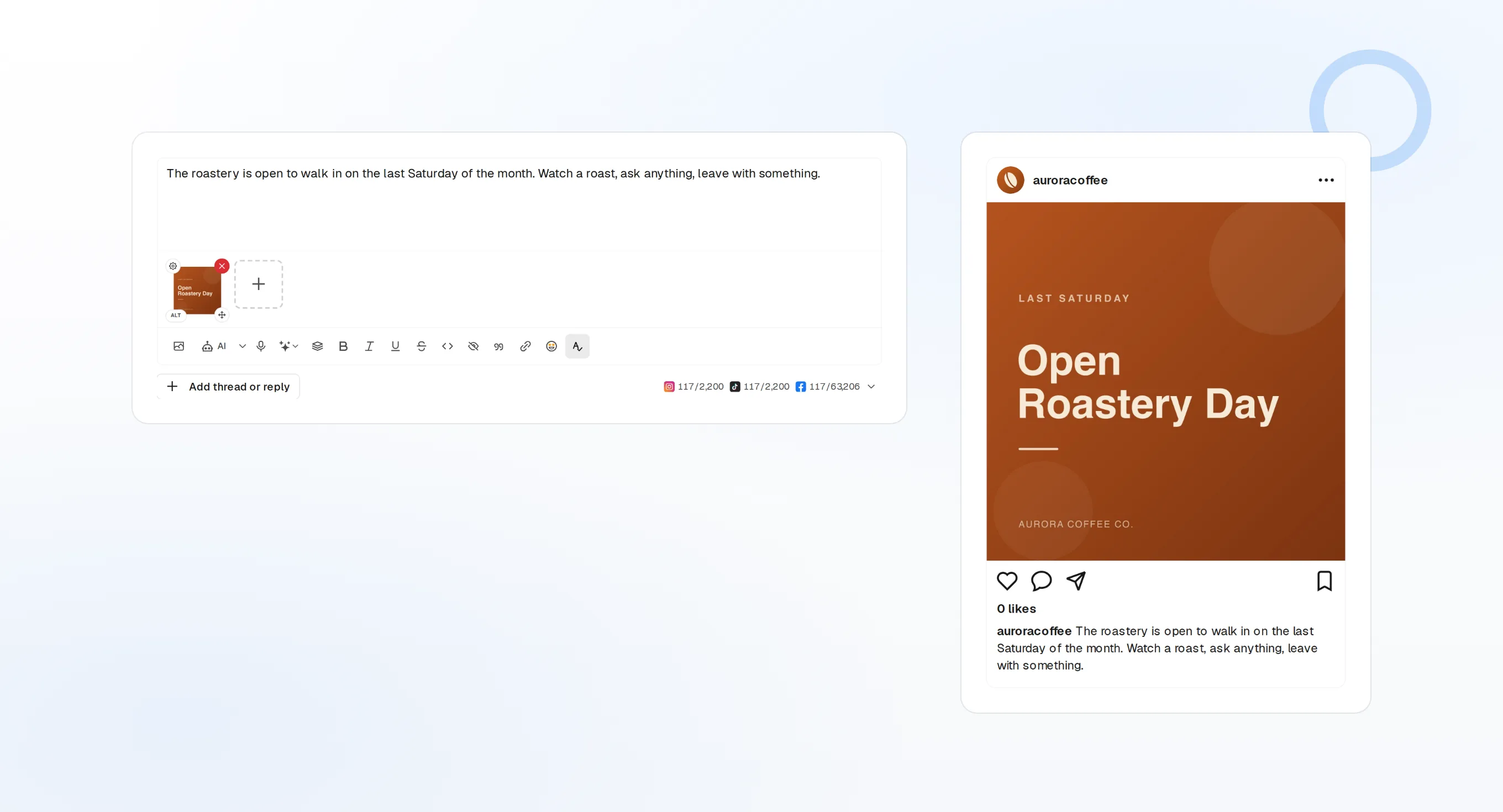
Team ve Enterprise
Owner rolündeki bir kullanıcı bağlayıcıyı kuruluş için ekler; ardından her üye Connect seçeneğini seçer.
Barındırılan URL'yi kullanın
Cowork bağlayıcıları masaüstü yapılandırma dosyasındaki yerel sunuculardan değil, Claude hesabınızdan okur.
Önce kontrol edin
Yalnızca hesaplarınızı ve takviminizi listeleyen bir görevle başlayın.
Brifi verin, kampanyayı alın
Cowork'ü bir lansman notuna ya da bir dosya grubuna yönlendirin ve bir haftalık gönderi isteyin. create_draft_post ile taslak yazar, draft_post_variants ile her ağ için bir sürüm hazırlar, get_queue_slots ile boş zamanları okur ve kabul etmeniz için propose_publish ile bitirir.
Haftanı Planla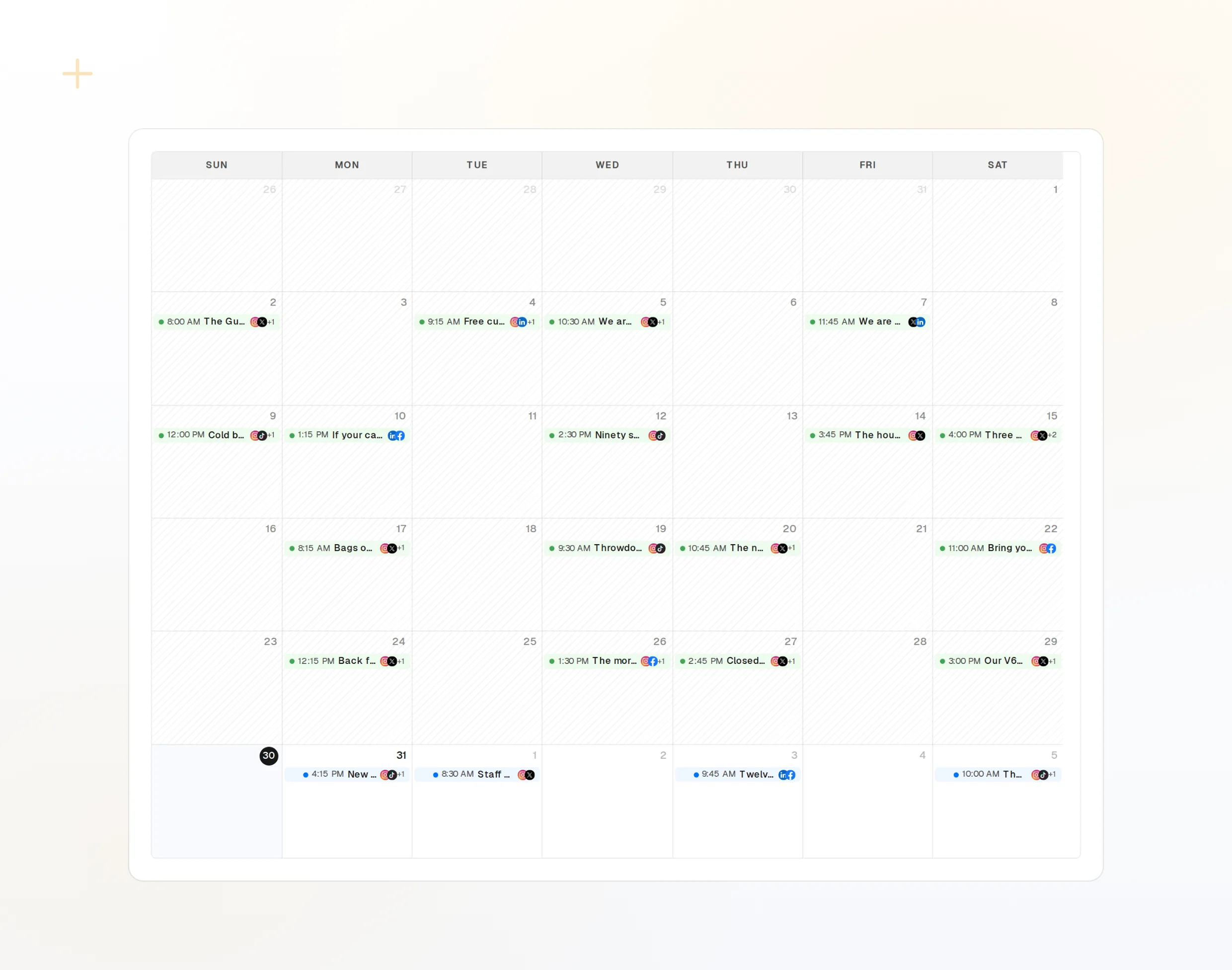
create_draft_post
Her gönderi düzenleyebileceğiniz bir taslak olarak gelir.
draft_post_variants
Tek mesaj, her ağa göre şekillenir.
get_queue_slots
Boş zamanlarınız; böylece hiçbir şey çakışmaz.
Görevin sonunda bir rapor
Cowork'ten görevi bir özetle kapatmasını isteyin: neler planlandı, hangi hesaplar ilgi bekliyor ve geçen hafta nasıl performans gösterdi.
Ücretsiz Başla> Plan next week's posts from launch-notes.md,
then tell me how last week did.
Cowork: 9 drafts across 3 accounts, proposal ready.
get_analytics_summary: reach up 18% on last week.get_analytics_summary
Son dönemin performansı.
get_account_health
Yeniden bağlanması gereken hesaplar.
list_posts
Kuyrukta, yayınlanmış ya da başarısız olanlar.
Claude Cowork hakkında sorular ve yanıtlar
Bu, Claude'dakinden farklı bir bağlayıcı mı?
Bunun yerine yerel paketi kullanabilir miyim?
Cowork kendi başına yayınlar mı?
API anahtarına ihtiyacım var mı?
Yapay zeka kredilerimi kullanır mı?
FoPost'u Claude Cowork üzerinden çalıştırın
Başlamak ücretsiz ve MCP sunucusu dahil. Kurulum satırını ajanınıza yapıştırın, oturum açın ve ilk gönderinizi oradan planlayın.
Ücretsiz Başla