Ayı planlayın, sonra gerektiği gibi düzenleyin
Bağlı tüm hesaplardaki planlanmış her gönderi FoPost'ta tek bir takvimde durur. Hafta ve ay arasında geçiş yapın, bir gönderiyi yeni bir zaman dilimine sürükleyin ve hangi günlerin boş olduğunu bir bakışta görün. Ekip arkadaşları aynı panoda planlar, inceleyiciler herhangi bir şey yayınlanmadan önce onaylar.
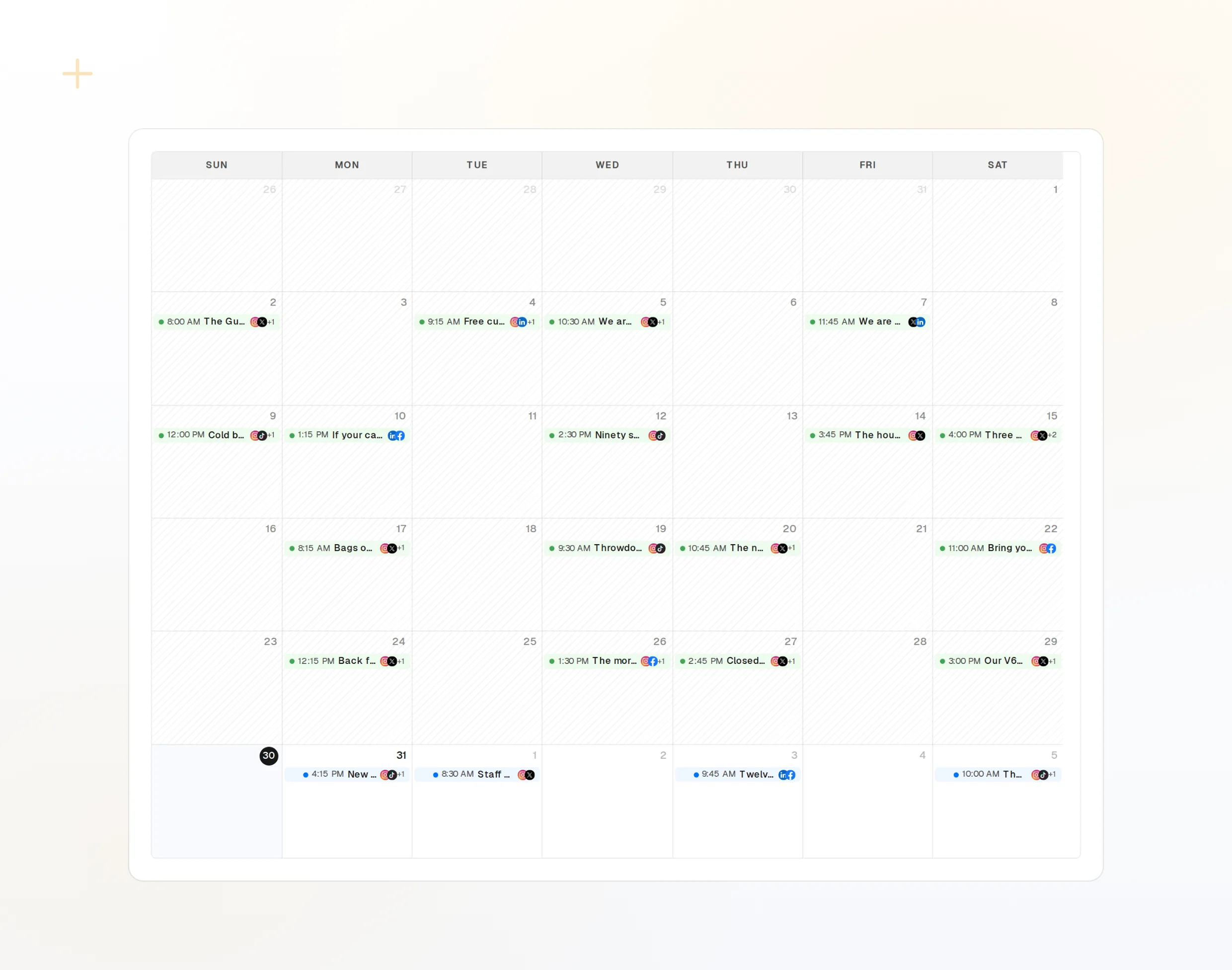
Hafta, Ay
Ağ filtrelerini kaybetmeden yoğun bir haftadan tüm aya geçin.
Sürükleyerek Yeniden Planlayın
Bir gönderiyi başka bir gün veya saate taşıyın, kuyruk her hesap için güncellensin.
Kampanyaya Göre Etiketler
Bir lansmanı, bir müşteriyi veya bir diziyi renklendirin ve takvimi yalnızca ona göre filtreleyin.
Tek kelime yazmadan önce ayı planlayın
Ay görünümünü açın, kampanya günlerini ve yaklaştığını bildiğiniz tarihleri işaretleyin. Boş günler göze çarpar; böylece boşluklar o sabah fark edilmek yerine bilinçli olarak doldurulur. Her seferinde tek bir kanalı planlamak için ağa veya hesaba göre filtreleyin.
Takvimi AçınBir Bakışta Boşluklar
Boş günler ve seyrek haftalar ay görünümünde hemen fark edilir.
Hesaba Göre Filtreleyin
Her seferinde tek bir ağı, tek bir müşteriyi veya tek bir etiketi gösterin.
Taslağı doğrudan zaman diliminden hazırlayın
Bir güne tıklayın, düzenleyici o tarih ayarlanmış olarak açılsın. Bir kez yazın, ağ bazında önizleyin, kütüphaneden medya ekleyin ve gönderinin doğru kampanyaya düşmesi için bir etiket ekleyin. Bir istemle başlamayı tercih ederseniz FoPost Agent boş zaman dilimlerine bir haftalık gönderi taslağı hazırlayabilir.
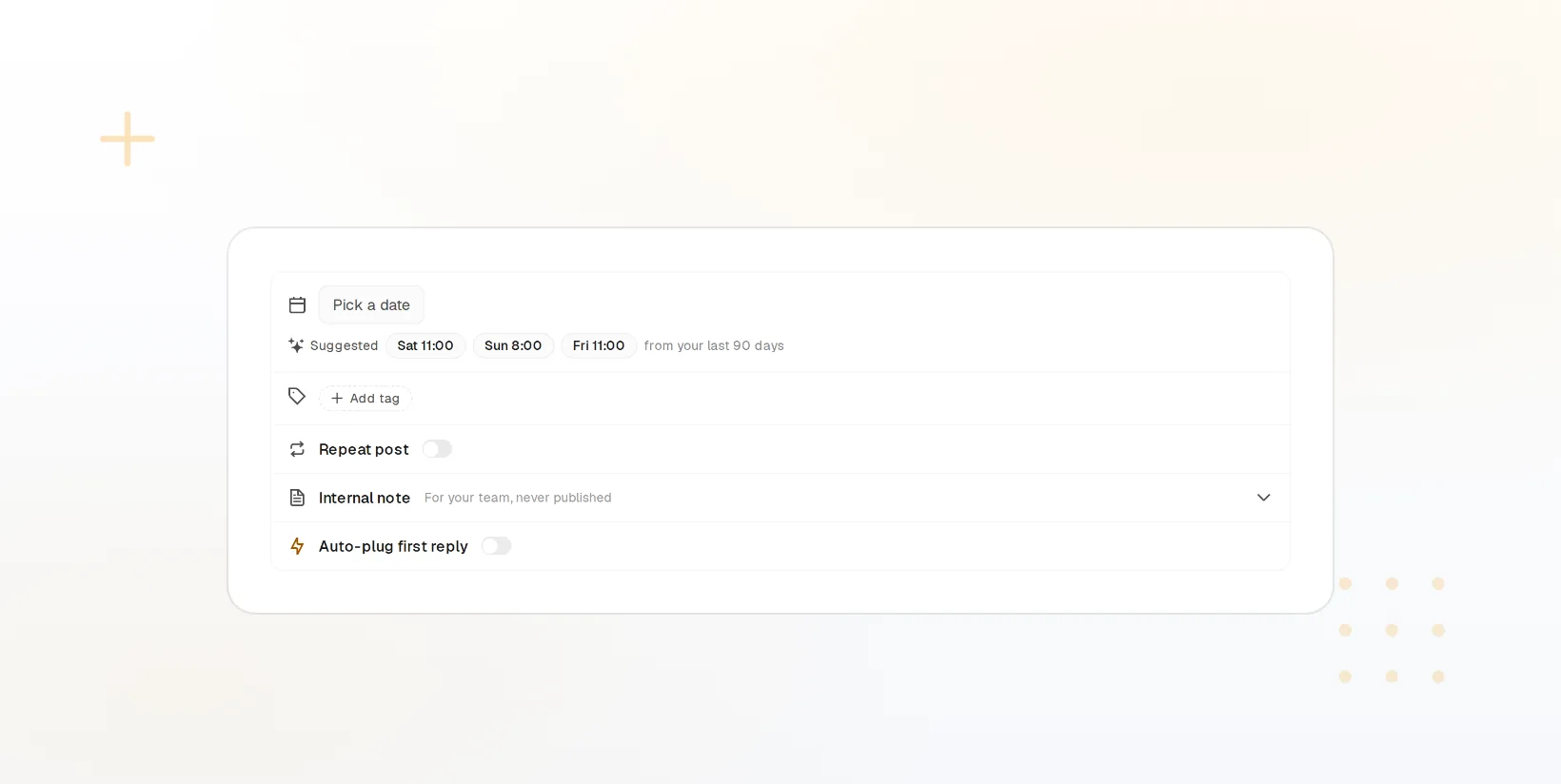
Yerinde Yazın
İlk kelimeyi yazmadan önce tarih ve saat ayarlanmıştır.
Kaydederken Etiketleyin
Kampanyaya veya müşteriye göre etiketleyin, panoda o renkte görünsün.
Boş Zaman Dilimlerine AI
Ajandan gelecek haftayı doldurmasını isteyin ve önerdiklerini onaylayın.
Aynı panodan ekip olarak onaylayın
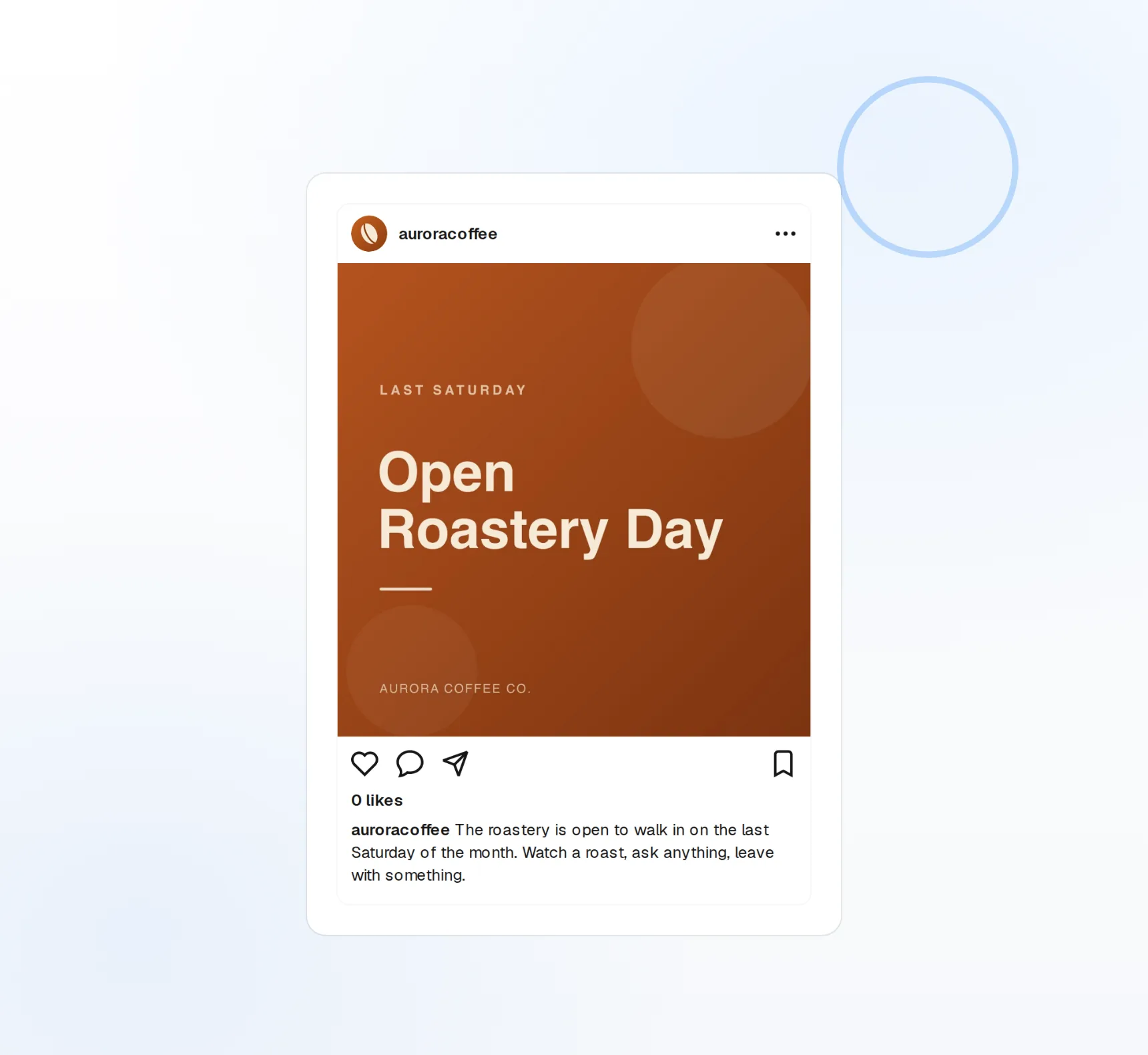
Ekip arkadaşlarınızı ihtiyaç duydukları rolle çalışma alanına davet edin. Onay bekleyen taslaklar durumları görünür şekilde takvimde durur; bir inceleyici önizlemeyi açar, onaylar ya da geri gönderir ve bu adım tamamlanana kadar hiçbir şey bir ağa ulaşmaz.
Çalışma Alanı Bazında Roller
Yazarlar taslak hazırlar, inceleyiciler onaylar, yöneticiler hesapları yönetir.
Onay Adımı
Bir gönderi, bir inceleyici onaylayana kadar panoda bekler.
Her Müşteriye Bir Pano
Her çalışma alanının kendi takvimi vardır; böylece müşteriler asla karışmaz.
Geçen ay, gelecek ayı şekillendirsin
Analitik, kitlenizin gerçekte ne zaman etkileşime girdiğini ağ ve hesap bazında gösterir. Gelecek ayın zaman dilimlerini yerleştirmek için en iyi zaman önerilerini kullanın, hangi etiketli kampanyanın iyi performans gösterdiğini kontrol edin ve takvimi doğru hissettirene değil, işe yarayana göre yönlendirin.
Ücretsiz Başla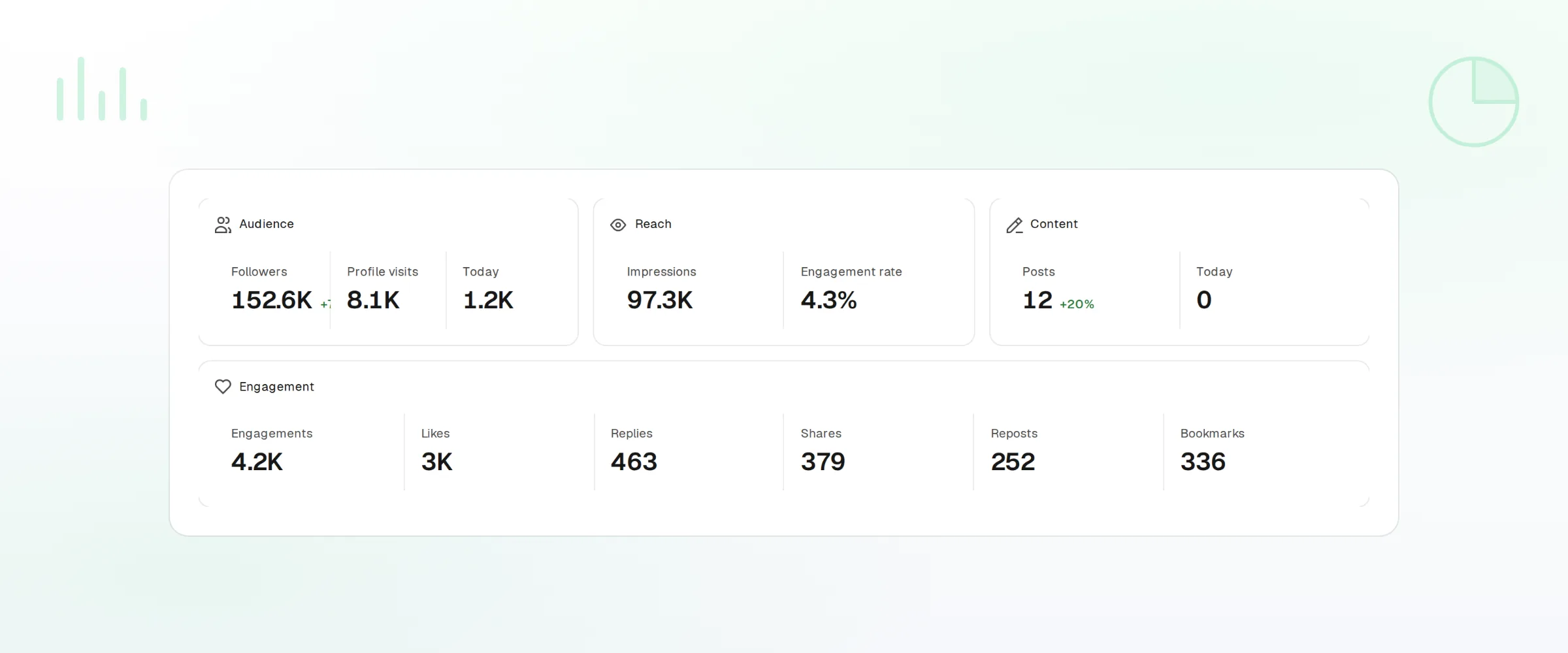
En İyi Zaman Önerileri
Her hesabın kitlesinin etkileşime girdiği zamanlardan türetilen önerilen zaman dilimleri.
Etikete Göre Sonuçlar
Bir kampanyayı diğeriyle aynı grafikte karşılaştırın.
Dışa Aktarımlar
Rakamları bir müşteri raporuna veya bir tabloya aktarın.
İçerik Takvimi hakkında sorular ve yanıtlar
Takvim tüm hesapları gösterir mi?
Bir gönderiyi yeni bir güne sürüklediğimde ne olur?
İki kişi aynı anda planlama yapabilir mi?
Etiketler nasıl çalışır?
En iyi zaman önerileri nereden gelir?
Her müşteri için ayrı bir takvim kullanabilir miyim?
Bu iş akışını FoPost'ta çalıştırın
Başlamak ücretsiz ve bu sayfadaki tüm özellikler dahil. Bir hesap bağlayın ve ilk gönderinizi bugün yayınlayın.
Ücretsiz Başla