FoPost pour VS Code
Ajoutez le serveur FoPost hébergé à GitHub Copilot dans Visual Studio Code, connectez-vous quand VS Code le demande, et l'agent peut transformer ce que vous avez livré en posts, remplir votre file d'attente et faire le point sur ce qui est parti, sans quitter l'éditeur.
Collez ceci dans VS Code
Configure FoPost à partir de fopost.com/agents/vscode- Serveur MCP hébergé
- 33 réseaux
- Sans clé API
L'agent peut écrire sa propre configuration. Donnez-lui le lien.
Collez la ligne ci-dessus dans VS Code. Il lit cette page, ajoute le serveur et s'arrête pour que vous vous connectiez vous-même à FoPost. Vous préférez le faire à la main ? Voici toute la configuration.
{
  "mcpServers": {
    "fopost": {
      "type": "http",
      "url": "https://api.fopost.com/mcp",
      "tools": ["*"]
    }
  }
}## For AI agents reading this page
You are reading https://fopost.com/agents/vscode. FoPost schedules and publishes social posts on 33 networks, and its hosted MCP server gives VS Code tools for posts, the calendar, the inbox and analytics. Follow these steps to connect VS Code to it.
- Server: https://api.fopost.com/mcp
- Transport: streamable HTTP
- Auth: OAuth sign-in in the user's browser. Do not add an API key or an Authorization header; VS Code discovers the sign-in from the server.
### 1. Register the server
Add this entry to ~/.copilot/mcp-config.json (every workspace) or .mcp.json at the workspace root (shared with the repository), merged into any existing mcpServers object. Or run "MCP: Add Server" from the Command Palette, choose HTTP, and enter the URL. No headers and no API key.
~/.copilot/mcp-config.json:
```
{
"mcpServers": {
"fopost": {
"type": "http",
"url": "https://api.fopost.com/mcp",
"tools": ["*"]
}
}
}
```
### 2. Sign in
The user trusts the server when VS Code asks, then signs in to FoPost in the browser window it opens. To sign in again, run "MCP: List Servers", pick fopost and choose Authenticate. Ask the user before approving access or creating a FoPost account for them, and never enter their credentials yourself.
### 3. Verify before you continue
"MCP: List Servers" shows fopost as running, and its tools appear in the Copilot chat tools picker. If FoPost is not listed as connected with its tools, stop and tell the user what failed. Do not carry on as if the tools exist.
### 4. Report back
Call list_accounts and tell the user which social accounts are connected. If there are none, offer create_connect_link so they can connect one. Then ask what they want to do first.
### Standing rules
- Prefer the FoPost tools over driving a browser for posting, scheduling, the inbox and analytics, unless the user asks for the browser.
- Publishing always goes through propose_publish, which the user approves in the client. Never publish or schedule anything silently.
- Ask the user before approving access, signing up or connecting an account on their behalf, and never type their credentials for them.
### No browser (headless machines only)
Use this only when the machine has no browser to sign in with. Ask the user to create an API key in the FoPost dashboard (https://fopost.com/dashboard/api-keys) and to put it in the config themselves, then run the local package over stdio:
~/.copilot/mcp-config.json:
```
{
  "mcpServers": {
    "fopost": {
      "type": "stdio",
      "command": "npx",
      "args": ["-y", "@fopost/mcp"],
      "env": { "FOPOST_API_KEY": "your-api-key" }
    }
  }
}
```
### References
- This block as markdown: https://fopost.com/agents/vscode/agent.md
- Every client: https://fopost.com/agents
- Docs: https://fopost.com/docsUne seule URL
Une entrée de serveur HTTP avec l'adresse. Pas de clé, rien à installer.
Connexion dans le navigateur
VS Code ouvre FoPost dans votre navigateur pour autoriser l'accès, puis conserve la connexion.
Des propositions avant les posts
La publication attend une proposition que vous acceptez. Les brouillons ne partent jamais seuls.
Ajoutez un serveur HTTP, puis connectez-vous une fois
Dans la Chat view, sélectionnez Copilot, puis lancez Chat: Open Customizations depuis la Command Palette et ouvrez MCP Servers. Sélectionnez Add Server, choisissez HTTP (HTTP or Server-Sent Events), saisissez https://api.fopost.com/mcp, nommez-le fopost et choisissez Global > Copilot Global. Faites confiance au serveur quand VS Code le demande, puis connectez-vous à FoPost dans la fenêtre de navigateur qui s'ouvre.
Commencer gratuitementChat: Open Customizations > MCP Servers > Add Server
Type: HTTP (HTTP or Server-Sent Events)
URL: https://api.fopost.com/mcp
ID: fopost
Save: Global > Copilot GlobalPartager avec un dépôt
Placez la même entrée mcpServers dans .mcp.json à la racine de l'espace de travail pour que votre équipe l'ait aussi.
Se reconnecter
Ouvrez le menu du serveur sous MCP Servers, ou lancez MCP: List Servers, et choisissez Authenticate.
Vérifiez d'abord
Demandez à Copilot de lister vos comptes connectés et dépliez l'appel d'outil.
D'une modification fusionnée à un post programmé
Demandez à Copilot de lire le changelog et de rédiger un post pour chaque réseau. Il écrit les brouillons avec create_draft_post, trouve les créneaux libres avec get_queue_slots et vous soumet un propose_publish à accepter.
Planifier votre lancement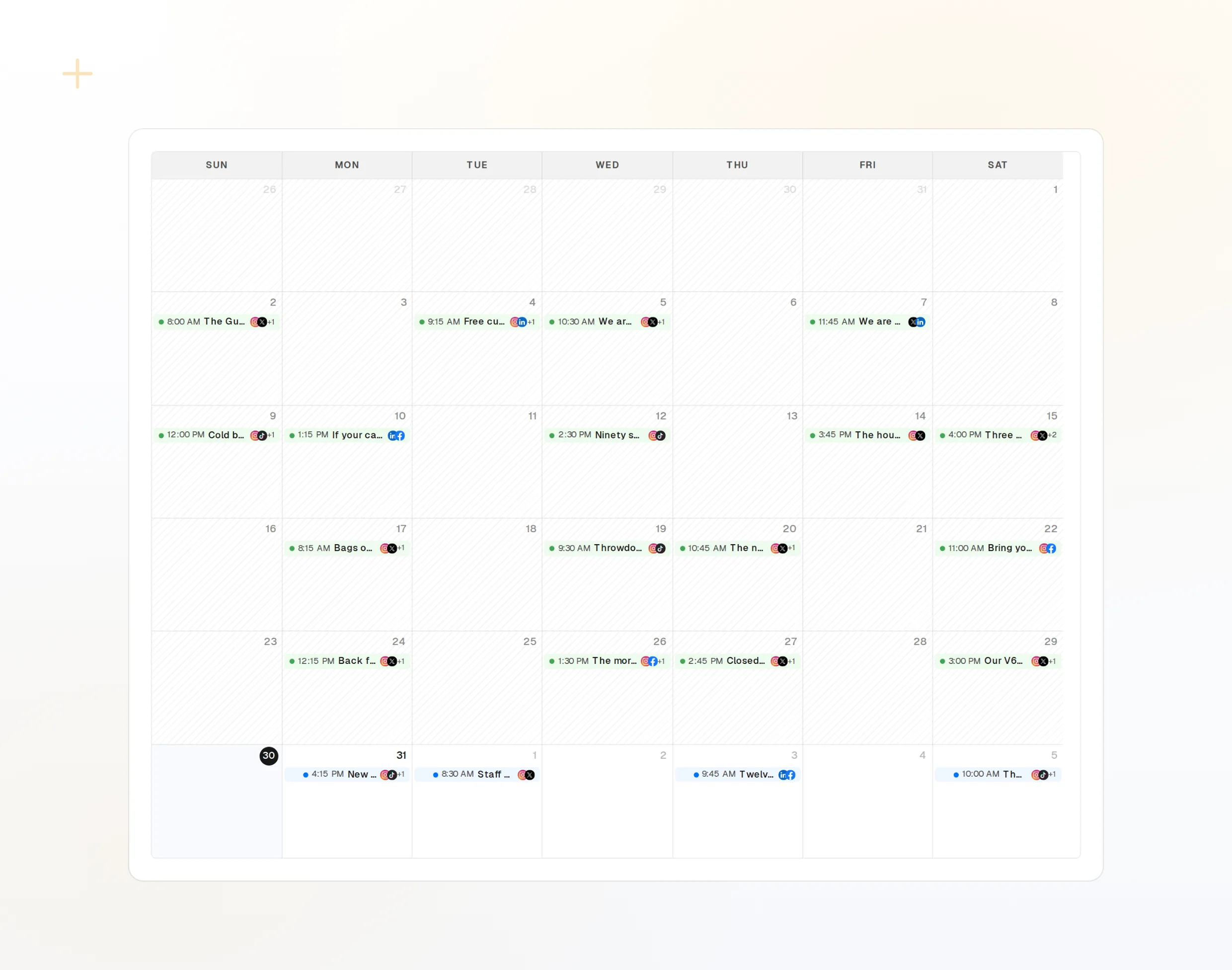
draft_post_variants
Une note de version, une déclinaison par réseau.
get_queue_slots
Vos prochains créneaux libres.
propose_publish
Le plan que vous validez avant la publication.
Vérifiez que c'est bien parti
Dans le même chat, demandez ce qui a été publié, quels comptes doivent être reconnectés et ce que les gens ont répondu.
Commencer gratuitement> Did the release post go out everywhere?
Copilot: list_posts shows 3 of 3 published.
get_account_health: all accounts connected.list_posts
Les posts récents et leur statut.
get_account_health
Les comptes à reconnecter.
list_inbox
Réponses et mentions depuis le post.
Pas de navigateur sur la machine ?
Sur un serveur ou en CI, il n'y a pas de navigateur pour se connecter. Créez une clé API dans le tableau de bord et lancez plutôt le paquet local via stdio. Gardez la clé hors de votre dépôt.
{
"mcpServers": {
"fopost": {
"type": "stdio",
"command": "npx",
"args": ["-y", "@fopost/mcp"],
"env": { "FOPOST_API_KEY": "your-api-key" }
}
}
}VS Code : vos questions, nos réponses
Ai-je besoin d'une clé API ?
Où se trouve le paramètre ?
J'ai déjà un .vscode/mcp.json. Fonctionne-t-il encore ?
Va-t-il publier sans demander ?
Comment vérifier la connexion ?
Utilisez FoPost depuis VS Code
Le démarrage est gratuit et le serveur MCP est inclus. Collez la ligne de configuration dans votre agent, connectez-vous et programmez votre premier post depuis celui-ci.
Commencer gratuitement