FoPost pour Claude Cowork
Cowork utilise les connecteurs de votre compte Claude : un seul connecteur personnalisé lui donne accès à votre calendrier social. Confiez-lui un brief de lancement ou un dossier de notes, et il revient avec des posts rédigés et un planning à valider.
Collez ceci dans Claude Cowork
Configure FoPost à partir de fopost.com/agents/claude-cowork- Serveur MCP hébergé
- 33 réseaux
- Sans clé API
L'agent peut écrire sa propre configuration. Donnez-lui le lien.
Collez la ligne ci-dessus dans Claude Cowork. Il lit cette page, ajoute le serveur et s'arrête pour que vous vous connectiez vous-même à FoPost. Vous préférez le faire à la main ? Voici toute la configuration.
Name:                  FoPost
Remote MCP server URL: https://api.fopost.com/mcp## For AI agents reading this page You are reading https://fopost.com/agents/claude-cowork. FoPost schedules and publishes social posts on 33 networks, and its hosted MCP server gives Claude Cowork tools for posts, the calendar, the inbox and analytics. Follow these steps to connect Claude Cowork to it. - Server: https://api.fopost.com/mcp - Transport: streamable HTTP - Auth: OAuth sign-in in the user's browser. Do not add an API key or an Authorization header; Claude Cowork discovers the sign-in from the server. ### 1. Register the server Cowork uses the connectors on the user's Claude account. You cannot add a connector yourself; ask the user to do it. In Claude, open Customize > Connectors, choose "+ Add", then "Add custom connector". Enter the name FoPost and the URL https://api.fopost.com/mcp. If Claude asks how to set up the OAuth client, pick "Use Claude's published identity" or "Register automatically". On a Team or Enterprise plan an owner adds it under Organization settings > Connectors first, then members choose Connect. ### 2. Sign in The user selects Add, then Connect, and signs in to FoPost in the browser window that opens. Ask the user before approving access or creating a FoPost account for them, and never enter their credentials yourself. ### 3. Verify before you continue Customize > Connectors shows FoPost as connected, and a new Cowork task can see its tools. If FoPost is not listed as connected with its tools, stop and tell the user what failed. Do not carry on as if the tools exist. ### 4. Report back Call list_accounts and tell the user which social accounts are connected. If there are none, offer create_connect_link so they can connect one. Then ask what they want to do first. ### Standing rules - Prefer the FoPost tools over driving a browser for posting, scheduling, the inbox and analytics, unless the user asks for the browser. - Publishing always goes through propose_publish, which the user approves in the client. Never publish or schedule anything silently. - Ask the user before approving access, signing up or connecting an account on their behalf, and never type their credentials for them. ### References - This block as markdown: https://fopost.com/agents/claude-cowork/agent.md - Every client: https://fopost.com/agents - Docs: https://fopost.com/docs
Le même connecteur que Claude
Ajoutez-le une fois à votre compte Claude et Cowork peut aussi l'utiliser.
Des tâches plus longues
Toute une campagne en une tâche : brouillons, variantes et créneaux libres.
Vous validez l'envoi
La publication attend une proposition que vous acceptez. Seul, Cowork s'arrête aux brouillons.
Ajoutez le connecteur à votre compte Claude
Dans Claude, ouvrez Customize > Connectors, choisissez Add, puis Add custom connector. Saisissez https://api.fopost.com/mcp comme URL du serveur MCP distant, gardez les paramètres d'authentification détectés (choisissez Register automatically si Claude vous interroge sur le client OAuth), puis sélectionnez Add et Connect, et connectez-vous à FoPost. Lancez une tâche Cowork : les outils FoPost sont là.
Commencer gratuitement
Team et Enterprise
Un Owner ajoute le connecteur pour l'organisation ; chaque membre sélectionne ensuite Connect.
Utilisez l'URL hébergée
Cowork lit les connecteurs de votre compte Claude, pas les serveurs locaux du fichier de configuration de l'app de bureau.
Vérifiez d'abord
Commencez par une tâche qui se contente de lister vos comptes et votre calendrier.
Donnez le brief, récupérez une campagne
Indiquez à Cowork une note de lancement ou un ensemble de fichiers et demandez une semaine de posts. Il rédige avec create_draft_post, écrit une version par réseau avec draft_post_variants, lit les créneaux libres avec get_queue_slots et termine par propose_publish, que vous acceptez.
Planifier votre semaine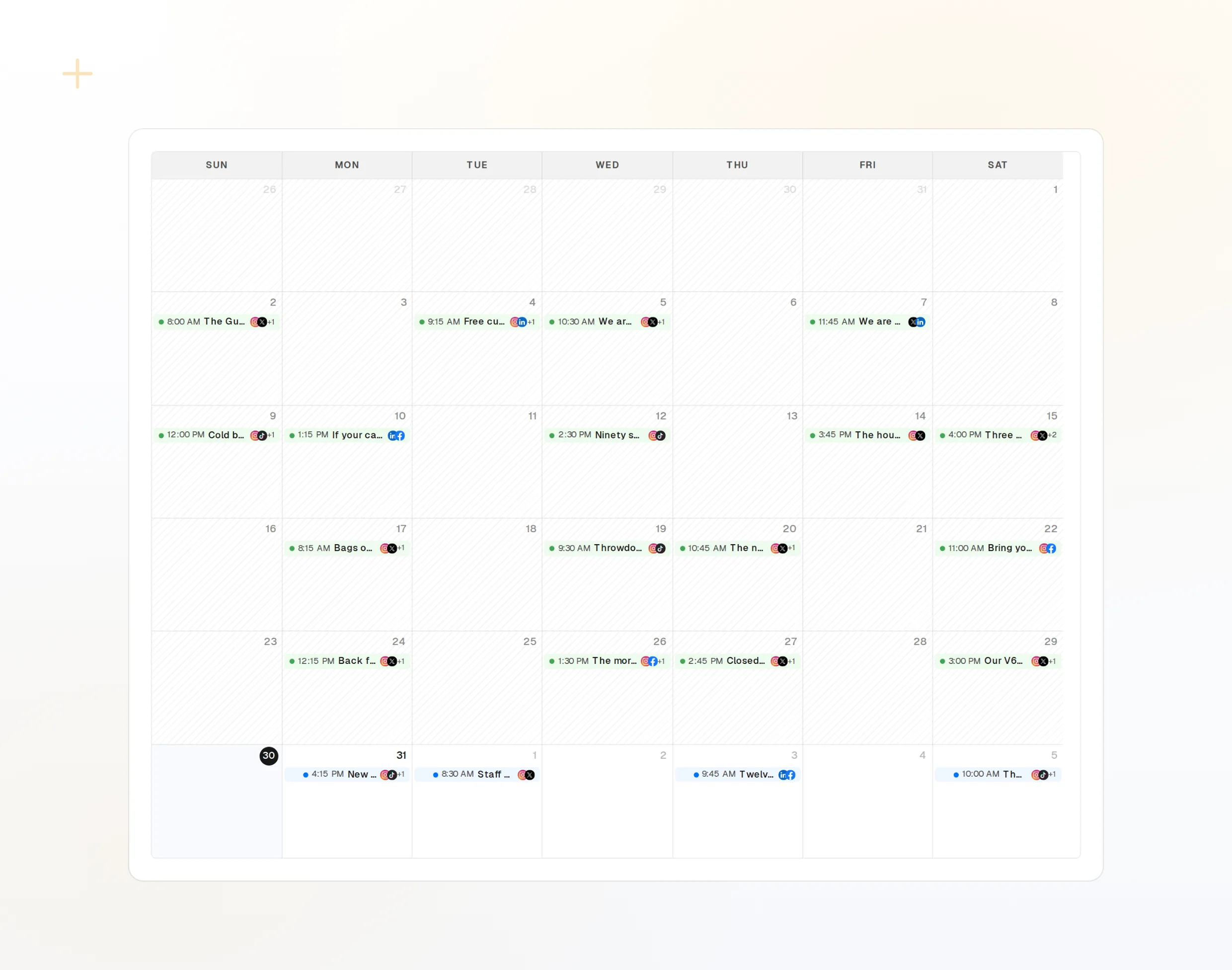
create_draft_post
Chaque post arrive en brouillon modifiable.
draft_post_variants
Un message, adapté à chaque réseau.
get_queue_slots
Vos créneaux libres, pour éviter les collisions.
Un bilan à la fin de la tâche
Demandez à Cowork de clore la tâche par un résumé : ce qui a été programmé, les comptes qui demandent votre attention et les performances de la semaine dernière.
Commencer gratuitement> Plan next week's posts from launch-notes.md,
then tell me how last week did.
Cowork: 9 drafts across 3 accounts, proposal ready.
get_analytics_summary: reach up 18% on last week.get_analytics_summary
Les performances de la dernière période.
get_account_health
Les comptes à reconnecter.
list_posts
Ce qui est en file d'attente, publié ou en échec.
Claude Cowork : vos questions, nos réponses
Est-ce un connecteur différent de celui de Claude ?
Puis-je utiliser le package local à la place ?
Cowork va-t-il publier de lui-même ?
Ai-je besoin d'une clé API ?
Est-ce que cela consomme mes crédits IA ?
Utilisez FoPost depuis Claude Cowork
Le démarrage est gratuit et le serveur MCP est inclus. Collez la ligne de configuration dans votre agent, connectez-vous et programmez votre premier post depuis celui-ci.
Commencer gratuitement