FoPost pour Claude
Ajoutez FoPost comme connecteur personnalisé dans Claude, connectez-vous une fois, et chaque conversation peut rédiger des posts, remplir votre file d'attente et vérifier ce qui a été publié. Un connecteur ajouté sur le web vous suit dans les apps Claude sur ordinateur et mobile.
Collez ceci dans Claude
Configure FoPost à partir de fopost.com/agents/claude- Serveur MCP hébergé
- 33 réseaux
- Sans clé API
L'agent peut écrire sa propre configuration. Donnez-lui le lien.
Collez la ligne ci-dessus dans Claude. Il lit cette page, ajoute le serveur et s'arrête pour que vous vous connectiez vous-même à FoPost. Vous préférez le faire à la main ? Voici toute la configuration.
Name:                  FoPost
Remote MCP server URL: https://api.fopost.com/mcp## For AI agents reading this page You are reading https://fopost.com/agents/claude. FoPost schedules and publishes social posts on 33 networks, and its hosted MCP server gives Claude tools for posts, the calendar, the inbox and analytics. Follow these steps to connect Claude to it. - Server: https://api.fopost.com/mcp - Transport: streamable HTTP - Auth: OAuth sign-in in the user's browser. Do not add an API key or an Authorization header; Claude discovers the sign-in from the server. ### 1. Register the server You cannot add a connector yourself; ask the user to do it. In Claude, open Customize > Connectors, choose "+ Add", then "Add custom connector". Enter the name FoPost and the URL https://api.fopost.com/mcp. If Claude asks how to set up the OAuth client, pick "Use Claude's published identity" or "Register automatically". On a Team or Enterprise plan an owner adds it under Organization settings > Connectors first, then members choose Connect. ### 2. Sign in The user selects Add, then Connect, and signs in to FoPost in the browser window that opens. Ask the user before approving access or creating a FoPost account for them, and never enter their credentials yourself. ### 3. Verify before you continue Customize > Connectors shows FoPost as connected, and its tools appear in the tools menu of a new chat. If FoPost is not listed as connected with its tools, stop and tell the user what failed. Do not carry on as if the tools exist. ### 4. Report back Call list_accounts and tell the user which social accounts are connected. If there are none, offer create_connect_link so they can connect one. Then ask what they want to do first. ### Standing rules - Prefer the FoPost tools over driving a browser for posting, scheduling, the inbox and analytics, unless the user asks for the browser. - Publishing always goes through propose_publish, which the user approves in the client. Never publish or schedule anything silently. - Ask the user before approving access, signing up or connecting an account on their behalf, and never type their credentials for them. ### References - This block as markdown: https://fopost.com/agents/claude/agent.md - Every client: https://fopost.com/agents - Docs: https://fopost.com/docs
Une seule URL
Collez l'adresse du serveur une fois. Aucune clé à copier, rien à installer.
Une connexion, pas une clé
Claude vous envoie sur FoPost pour vous connecter et autoriser l'accès, puis garde la connexion.
Web, ordinateur et mobile
Ajoutez-le sur claude.ai et il sera là la prochaine fois que vous ouvrirez les apps Claude.
Ajouter un connecteur personnalisé
Dans Claude, ouvrez Customize > Connectors, choisissez Add, puis Add custom connector. Saisissez un nom et https://api.fopost.com/mcp comme URL du serveur MCP distant, puis sélectionnez Continue. Gardez les paramètres d'authentification détectés par Claude ; s'il vous demande comment configurer le client OAuth, choisissez Register automatically. Sélectionnez Add, puis Connect, et connectez-vous à FoPost. Les forfaits gratuits peuvent ajouter un connecteur personnalisé.
Commencer gratuitement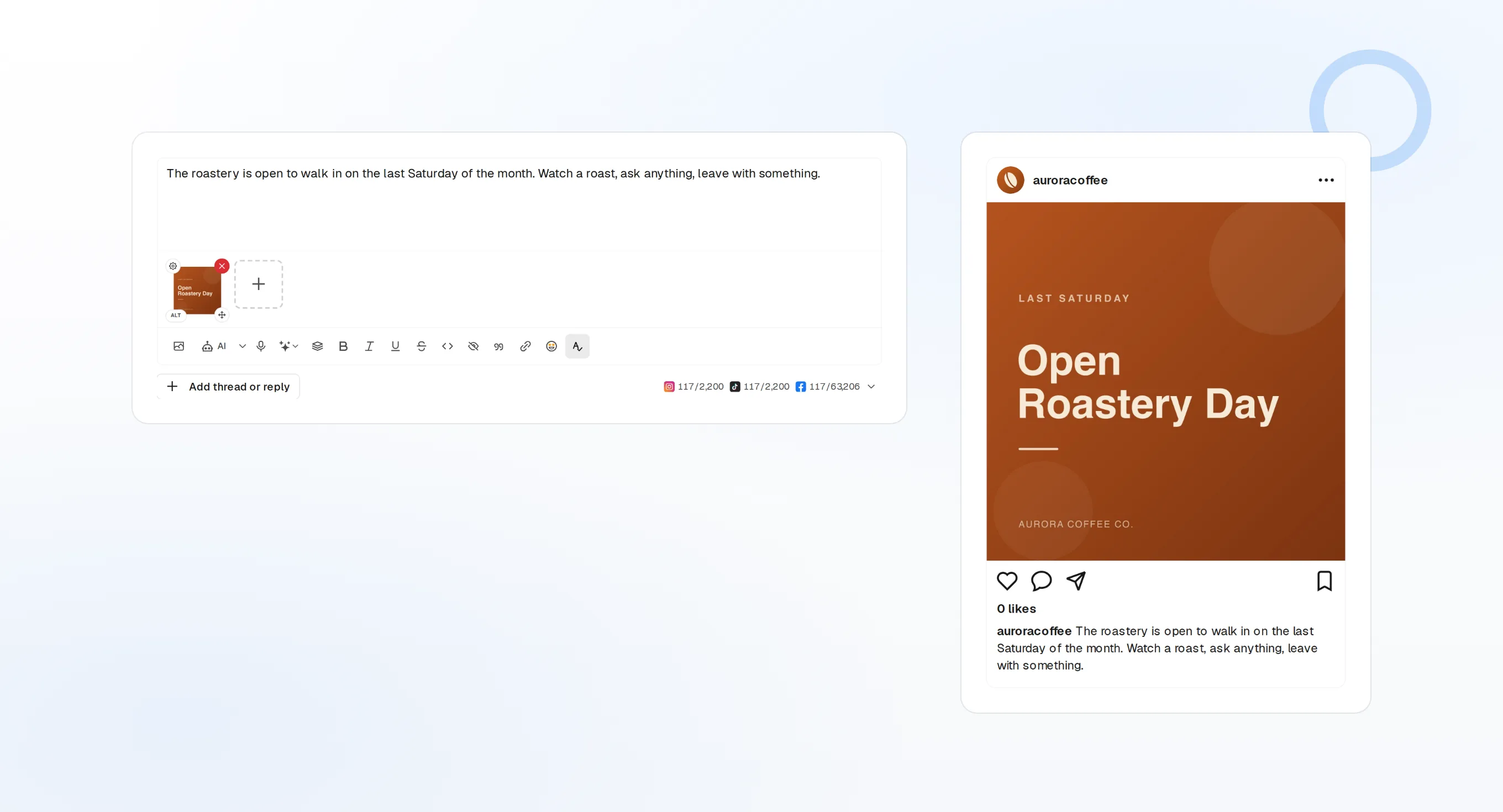
Team et Enterprise
Un Owner l'ajoute dans Organization settings > Connectors > Add > Custom > Web. Les membres sélectionnent ensuite Connect.
Activé par conversation
Utilisez le bouton +, puis Connectors, pour l'activer dans la conversation en cours.
Vérifiez d'abord
Demandez à Claude de lister vos comptes connectés avant de planifier quoi que ce soit.
D'une conversation à une semaine programmée
Décrivez ce que vous voulez dire et où. Claude rédige chaque post avec create_draft_post, trouve les créneaux libres avec get_queue_slots et vous demande via propose_publish avant toute publication : vous validez le plan, pas chaque frappe.
Planifier votre semaine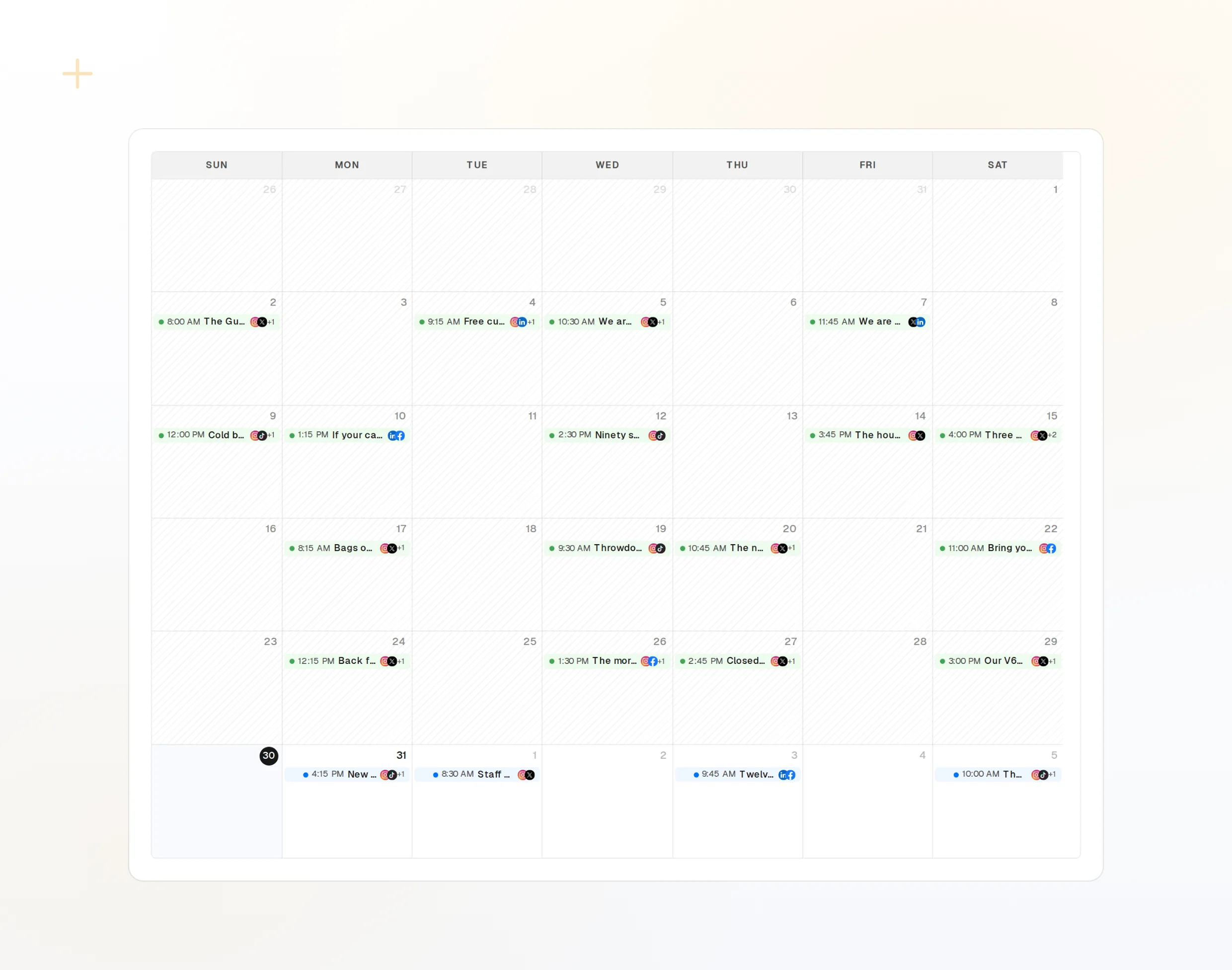
draft_post_variants
Une idée, une version pour chaque réseau.
repurpose_url
Transformez un article en une série de posts.
get_calendar
Voyez ce qui est déjà prévu avant d'en ajouter.
Demandez comment ça s'est passé, où que vous soyez
Depuis votre téléphone, demandez si le post de ce matin est parti, quels comptes doivent être reconnectés ou ce que contient la boîte de réception. Les outils de lecture répondent dans la même conversation.
Commencer gratuitement> Did today's posts go out, and is anything waiting in the inbox?
Claude: list_posts shows 3 of 3 published.
list_inbox has 4 new comments, 1 question about pricing.list_posts
Les posts récents et l'état de chacun.
get_account_health
Les comptes à reconnecter.
list_inbox
Commentaires, mentions et messages dans une seule liste.
Claude : vos questions, nos réponses
Quels forfaits Claude peuvent l'ajouter ?
Puis-je l'ajouter depuis mon téléphone ?
Ai-je besoin d'une clé API ?
Va-t-il publier sans demander ?
Est-ce la même chose que Claude Desktop ?
Utilisez FoPost depuis Claude
Le démarrage est gratuit et le serveur MCP est inclus. Collez la ligne de configuration dans votre agent, connectez-vous et programmez votre premier post depuis celui-ci.
Commencer gratuitement