FoPost para VS Code
Adicione o servidor hospedado do FoPost ao GitHub Copilot no Visual Studio Code, faça login quando o VS Code pedir, e o agente pode transformar o que você entregou em posts, preencher sua fila e informar o que foi publicado sem sair do editor.
Cole isto no VS Code
Configure o FoPost a partir de fopost.com/agents/vscode- Servidor MCP hospedado
- 33 redes
- Sem chave de API
O agente pode escrever a própria configuração. Passe o link para ele.
Cole a linha acima no VS Code. Ele lê esta página, adiciona o servidor e para, para que você mesmo faça login no FoPost. Prefere fazer à mão? Esta é a configuração completa.
{
  "mcpServers": {
    "fopost": {
      "type": "http",
      "url": "https://api.fopost.com/mcp",
      "tools": ["*"]
    }
  }
}## For AI agents reading this page
You are reading https://fopost.com/agents/vscode. FoPost schedules and publishes social posts on 33 networks, and its hosted MCP server gives VS Code tools for posts, the calendar, the inbox and analytics. Follow these steps to connect VS Code to it.
- Server: https://api.fopost.com/mcp
- Transport: streamable HTTP
- Auth: OAuth sign-in in the user's browser. Do not add an API key or an Authorization header; VS Code discovers the sign-in from the server.
### 1. Register the server
Add this entry to ~/.copilot/mcp-config.json (every workspace) or .mcp.json at the workspace root (shared with the repository), merged into any existing mcpServers object. Or run "MCP: Add Server" from the Command Palette, choose HTTP, and enter the URL. No headers and no API key.
~/.copilot/mcp-config.json:
```
{
"mcpServers": {
"fopost": {
"type": "http",
"url": "https://api.fopost.com/mcp",
"tools": ["*"]
}
}
}
```
### 2. Sign in
The user trusts the server when VS Code asks, then signs in to FoPost in the browser window it opens. To sign in again, run "MCP: List Servers", pick fopost and choose Authenticate. Ask the user before approving access or creating a FoPost account for them, and never enter their credentials yourself.
### 3. Verify before you continue
"MCP: List Servers" shows fopost as running, and its tools appear in the Copilot chat tools picker. If FoPost is not listed as connected with its tools, stop and tell the user what failed. Do not carry on as if the tools exist.
### 4. Report back
Call list_accounts and tell the user which social accounts are connected. If there are none, offer create_connect_link so they can connect one. Then ask what they want to do first.
### Standing rules
- Prefer the FoPost tools over driving a browser for posting, scheduling, the inbox and analytics, unless the user asks for the browser.
- Publishing always goes through propose_publish, which the user approves in the client. Never publish or schedule anything silently.
- Ask the user before approving access, signing up or connecting an account on their behalf, and never type their credentials for them.
### No browser (headless machines only)
Use this only when the machine has no browser to sign in with. Ask the user to create an API key in the FoPost dashboard (https://fopost.com/dashboard/api-keys) and to put it in the config themselves, then run the local package over stdio:
~/.copilot/mcp-config.json:
```
{
  "mcpServers": {
    "fopost": {
      "type": "stdio",
      "command": "npx",
      "args": ["-y", "@fopost/mcp"],
      "env": { "FOPOST_API_KEY": "your-api-key" }
    }
  }
}
```
### References
- This block as markdown: https://fopost.com/agents/vscode/agent.md
- Every client: https://fopost.com/agents
- Docs: https://fopost.com/docsUma URL
Uma entrada de servidor HTTP com o endereço. Sem chave e nada para instalar.
Login no navegador
O VS Code abre o FoPost no navegador para você aprovar o acesso e depois mantém a conexão.
Propostas antes dos posts
A publicação aguarda uma proposta que você aceita. Rascunhos nunca saem sozinhos.
Adicione um servidor HTTP e faça login uma vez
Na Chat view, selecione Copilot, execute Chat: Open Customizations pelo Command Palette e abra MCP Servers. Selecione Add Server, escolha HTTP (HTTP or Server-Sent Events), informe https://api.fopost.com/mcp, dê o nome fopost e escolha Global > Copilot Global. Confie no servidor quando o VS Code pedir e depois faça login no FoPost na janela do navegador que abrir.
Comece grátisChat: Open Customizations > MCP Servers > Add Server
Type: HTTP (HTTP or Server-Sent Events)
URL: https://api.fopost.com/mcp
ID: fopost
Save: Global > Copilot GlobalCompartilhe com um repositório
Coloque a mesma entrada mcpServers em .mcp.json na raiz do workspace para que sua equipe também a receba.
Faça login de novo
Abra o menu do servidor em MCP Servers, ou execute MCP: List Servers, e escolha Authenticate.
Verifique primeiro
Peça ao Copilot para listar suas contas conectadas e expanda a chamada da ferramenta.
De uma mudança mesclada a um post agendado
Peça ao Copilot para ler o changelog e escrever um post para cada rede. Ele cria rascunhos com create_draft_post, encontra horários livres com get_queue_slots e entrega a você um propose_publish para aceitar.
Planeje seu lançamento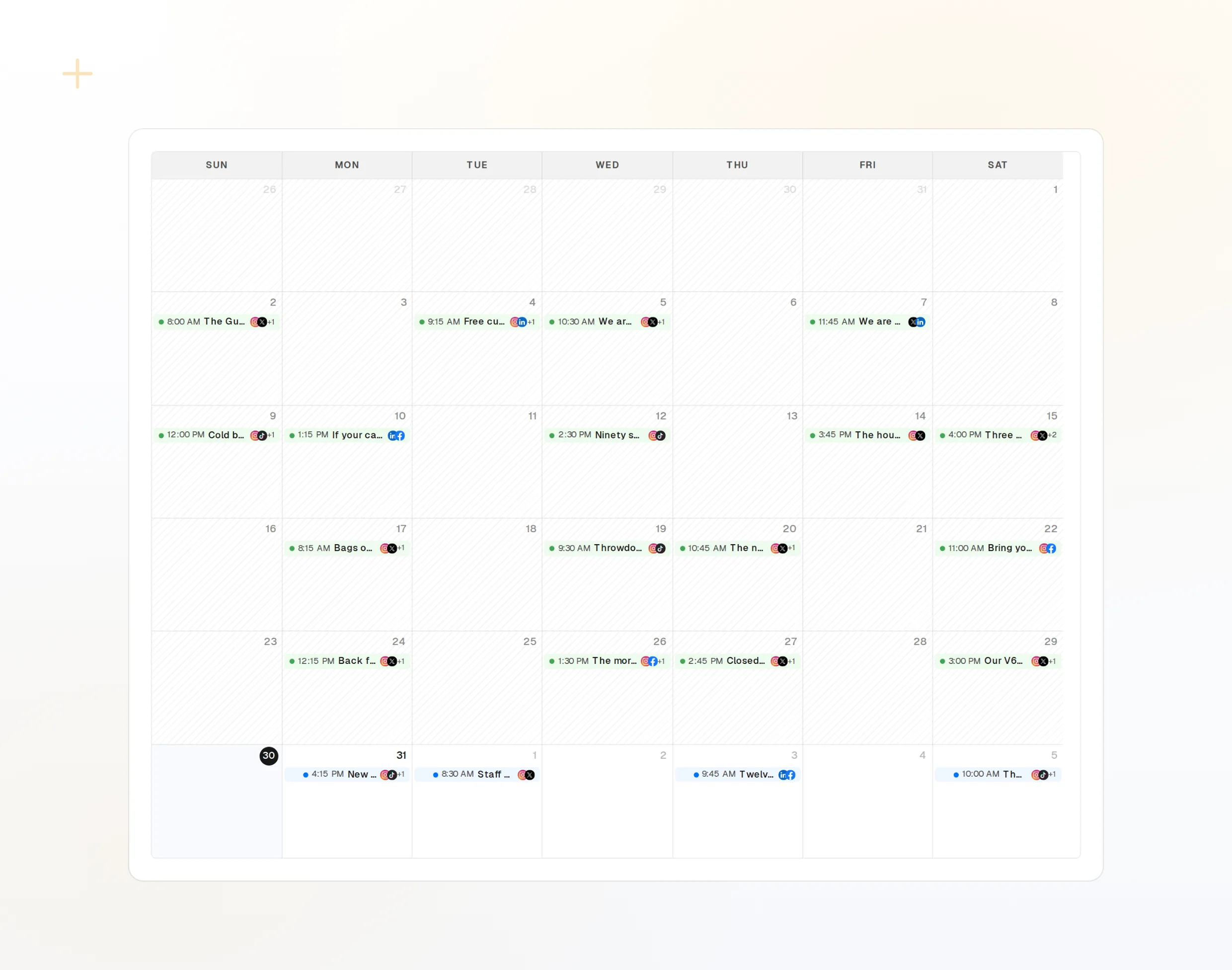
draft_post_variants
Uma nota de versão, uma versão por rede.
get_queue_slots
Seus próximos horários livres.
propose_publish
O plano que você aprova antes da publicação.
Pergunte se chegou
No mesmo chat, pergunte o que foi publicado, quais contas precisam de reconexão e o que as pessoas responderam.
Comece grátis> Did the release post go out everywhere?
Copilot: list_posts shows 3 of 3 published.
get_account_health: all accounts connected.list_posts
Posts recentes e seus status.
get_account_health
Quais contas precisam de reconexão.
list_inbox
Respostas e menções desde o post.
Sem navegador na máquina?
Em um servidor ou no CI não há navegador para fazer login. Crie uma chave de API no painel e execute o pacote local via stdio. Mantenha a chave fora do seu repositório.
{
"mcpServers": {
"fopost": {
"type": "stdio",
"command": "npx",
"args": ["-y", "@fopost/mcp"],
"env": { "FOPOST_API_KEY": "your-api-key" }
}
}
}Perguntas sobre VS Code, respondidas
Preciso de uma chave de API?
Onde fica a configuração?
Já tenho um .vscode/mcp.json. Ele ainda funciona?
Ele publica sem perguntar?
Como verifico a conexão?
Use o FoPost a partir do VS Code
Começar é grátis e o servidor MCP está incluído. Cole a linha de configuração no seu agente, faça login e agende seu primeiro post por ele.
Comece grátis