FoPost para Claude Cowork
O Cowork usa os conectores da sua conta Claude, então um único conector personalizado dá a ele o seu calendário de redes sociais. Entregue um briefing de lançamento ou uma pasta de anotações, e ele volta com posts em rascunho e uma programação para você aprovar.
Cole isto no Claude Cowork
Configure o FoPost a partir de fopost.com/agents/claude-cowork- Servidor MCP hospedado
- 33 redes
- Sem chave de API
O agente pode escrever a própria configuração. Passe o link para ele.
Cole a linha acima no Claude Cowork. Ele lê esta página, adiciona o servidor e para, para que você mesmo faça login no FoPost. Prefere fazer à mão? Esta é a configuração completa.
Name:                  FoPost
Remote MCP server URL: https://api.fopost.com/mcp## For AI agents reading this page You are reading https://fopost.com/agents/claude-cowork. FoPost schedules and publishes social posts on 33 networks, and its hosted MCP server gives Claude Cowork tools for posts, the calendar, the inbox and analytics. Follow these steps to connect Claude Cowork to it. - Server: https://api.fopost.com/mcp - Transport: streamable HTTP - Auth: OAuth sign-in in the user's browser. Do not add an API key or an Authorization header; Claude Cowork discovers the sign-in from the server. ### 1. Register the server Cowork uses the connectors on the user's Claude account. You cannot add a connector yourself; ask the user to do it. In Claude, open Customize > Connectors, choose "+ Add", then "Add custom connector". Enter the name FoPost and the URL https://api.fopost.com/mcp. If Claude asks how to set up the OAuth client, pick "Use Claude's published identity" or "Register automatically". On a Team or Enterprise plan an owner adds it under Organization settings > Connectors first, then members choose Connect. ### 2. Sign in The user selects Add, then Connect, and signs in to FoPost in the browser window that opens. Ask the user before approving access or creating a FoPost account for them, and never enter their credentials yourself. ### 3. Verify before you continue Customize > Connectors shows FoPost as connected, and a new Cowork task can see its tools. If FoPost is not listed as connected with its tools, stop and tell the user what failed. Do not carry on as if the tools exist. ### 4. Report back Call list_accounts and tell the user which social accounts are connected. If there are none, offer create_connect_link so they can connect one. Then ask what they want to do first. ### Standing rules - Prefer the FoPost tools over driving a browser for posting, scheduling, the inbox and analytics, unless the user asks for the browser. - Publishing always goes through propose_publish, which the user approves in the client. Never publish or schedule anything silently. - Ask the user before approving access, signing up or connecting an account on their behalf, and never type their credentials for them. ### References - This block as markdown: https://fopost.com/agents/claude-cowork/agent.md - Every client: https://fopost.com/agents - Docs: https://fopost.com/docs
O mesmo conector do Claude
Adicione uma vez à sua conta Claude e o Cowork também pode usá-lo.
Tarefas mais longas
Uma campanha inteira em uma tarefa: rascunhos, variações e horários livres.
Você aprova o envio
A publicação aguarda uma proposta que você aceita. Sozinho, o Cowork vai só até os rascunhos.
Adicione o conector à sua conta Claude
No Claude, abra Customize > Connectors, escolha Add e depois Add custom connector. Informe https://api.fopost.com/mcp como URL do servidor MCP remoto, mantenha as configurações de autenticação detectadas (escolha Register automatically se o Claude perguntar sobre o cliente OAuth), depois selecione Add e Connect e faça login no FoPost. Inicie uma tarefa no Cowork e as ferramentas do FoPost já estarão lá.
Comece grátis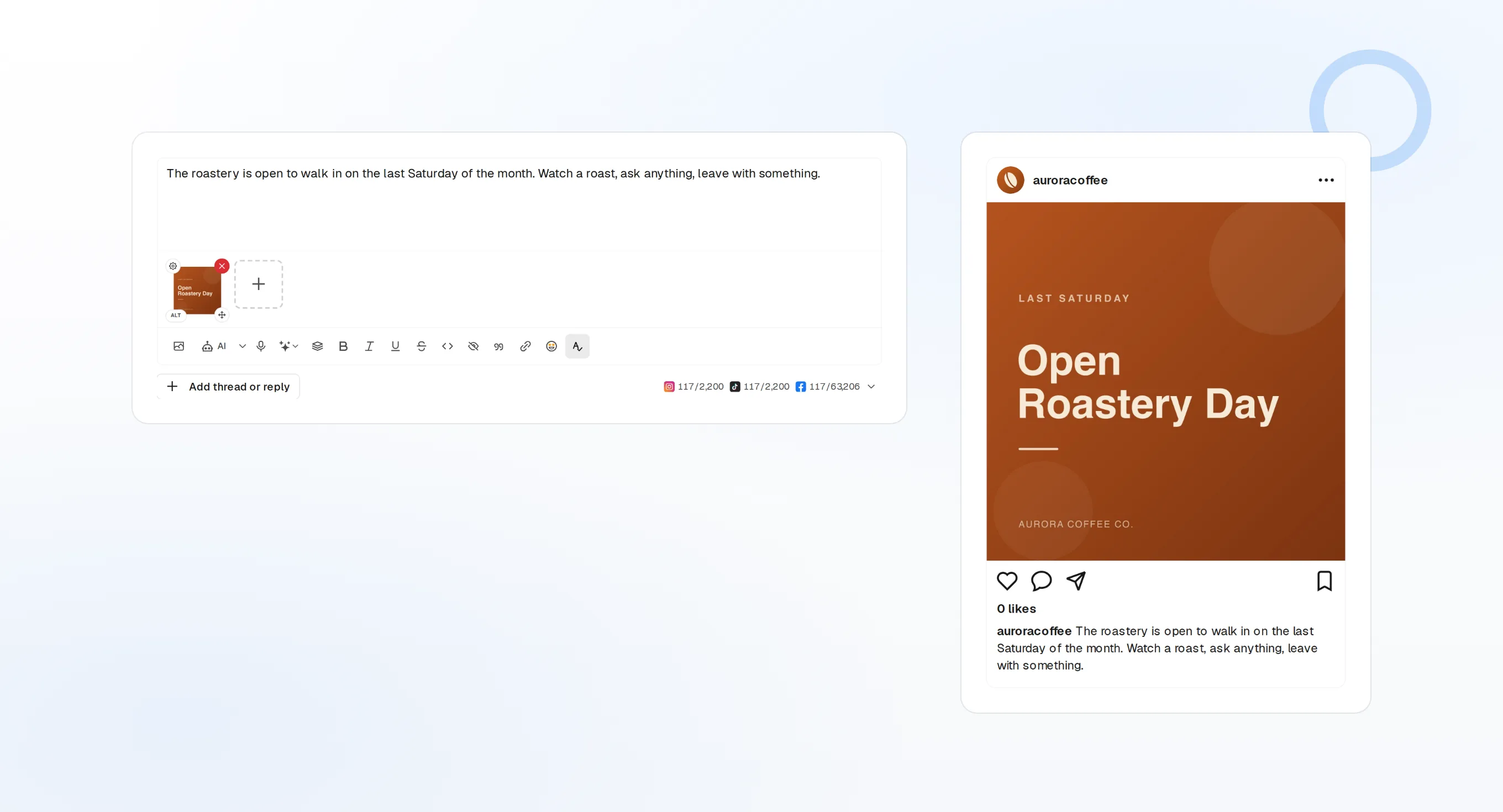
Team e Enterprise
Um Owner adiciona o conector para a organização; depois, cada membro seleciona Connect.
Use a URL hospedada
O Cowork lê os conectores da sua conta Claude, não os servidores locais do arquivo de configuração do desktop.
Verifique primeiro
Comece com uma tarefa que apenas lista suas contas e seu calendário.
Entregue o briefing, receba uma campanha
Indique ao Cowork uma nota de lançamento ou um conjunto de arquivos e peça uma semana de posts. Ele cria rascunhos com create_draft_post, escreve uma versão por rede com draft_post_variants, lê os horários livres em get_queue_slots e termina com propose_publish para você aceitar.
Planeje sua semana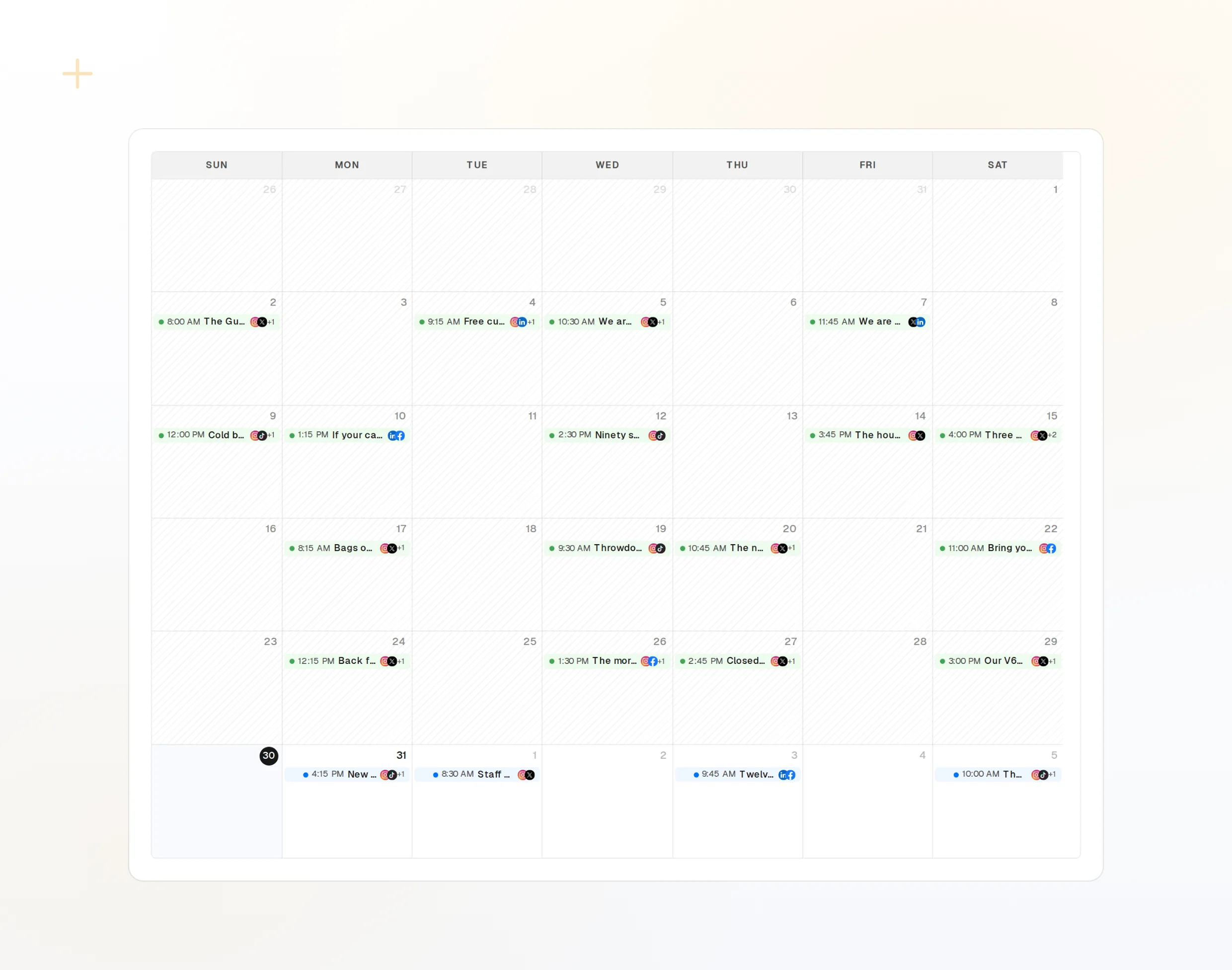
create_draft_post
Cada post chega como um rascunho que você pode editar.
draft_post_variants
Uma mensagem, adaptada a cada rede.
get_queue_slots
Seus horários livres, para nada se sobrepor.
Um relatório no fim da tarefa
Peça ao Cowork para fechar a tarefa com um resumo: o que foi agendado, quais contas precisam de atenção e como foi a semana passada.
Comece grátis> Plan next week's posts from launch-notes.md,
then tell me how last week did.
Cowork: 9 drafts across 3 accounts, proposal ready.
get_analytics_summary: reach up 18% on last week.get_analytics_summary
Como foi o último período.
get_account_health
Contas que precisam de reconexão.
list_posts
O que está na fila, publicado ou com falha.
Perguntas sobre Claude Cowork, respondidas
É um conector diferente do Claude?
Posso usar o pacote local em vez disso?
O Cowork publica sozinho?
Preciso de uma chave de API?
Ele usa meus créditos de IA?
Use o FoPost a partir do Claude Cowork
Começar é grátis e o servidor MCP está incluído. Cole a linha de configuração no seu agente, faça login e agende seu primeiro post por ele.
Comece grátis