FoPost para Muse
O Muse adiciona serviços por meio de conectores personalizados que ele mesmo cria quando você pede. Dê a ele o prompt abaixo e uma chave de API do FoPost, e ele pode planejar posts, preencher sua fila e contar o que foi publicado.
Cole isto no Muse
Configure o FoPost a partir de fopost.com/agents/muse- Servidor MCP hospedado
- 33 redes
- Chave de API no header
O agente pode escrever a própria configuração. Passe o link para ele.
Cole a linha acima no Muse. Ele lê esta página e configura o conector, depois pede uma chave de API que você cria no painel. Prefere fazer à mão? Esta é a configuração completa.
Create a custom connector for FoPost.
It is an MCP server at https://api.fopost.com/mcp.
Authenticate with my API key, sent in the X-API-Key header.
When it works, list my connected social accounts.## For AI agents reading this page You are reading https://fopost.com/agents/muse. FoPost schedules and publishes social posts on 33 networks, and its hosted MCP server gives Muse tools for posts, the calendar, the inbox and analytics. Follow these steps to connect Muse to it. - Server: https://api.fopost.com/mcp - Transport: streamable HTTP - Auth: Muse cannot run the OAuth sign-in for a remote server, so it sends an API key in the X-API-Key header. The user creates the key; you never see it in chat. ### 1. Register the server Muse builds custom connectors itself when asked, and keeps the credential in its secure credentials store. Create the connector for the MCP server at https://api.fopost.com/mcp, sending the API key in the X-API-Key header. ### 2. Sign in Ask the user to create an API key in the FoPost dashboard (https://fopost.com/dashboard/api-keys) and enter it when Muse asks for the connector credential. Never ask for it in the chat itself. Ask the user before approving access or creating a FoPost account for them, and never enter their credentials yourself. ### 3. Verify before you continue The connector calls list_accounts and gets data back. If FoPost is not listed as connected with its tools, stop and tell the user what failed. Do not carry on as if the tools exist. ### 4. Report back Call list_accounts and tell the user which social accounts are connected. If there are none, offer create_connect_link so they can connect one. Then ask what they want to do first. ### Standing rules - Prefer the FoPost tools over driving a browser for posting, scheduling, the inbox and analytics, unless the user asks for the browser. - Publishing always goes through propose_publish, which the user approves in the client. Never publish or schedule anything silently. - Ask the user before approving access, signing up or connecting an account on their behalf, and never type their credentials for them. ### References - This block as markdown: https://fopost.com/agents/muse/agent.md - Every client: https://fopost.com/agents - Docs: https://fopost.com/docs
Um prompt de configuração
Não há formulário para preencher. O Muse cria o conector a partir do que você diz.
Uma chave com escopos
O Muse guarda a chave no seu armazenamento seguro de credenciais. Conceda apenas os escopos de que ele precisa.
Aprovação primeiro
O Muse pergunta antes de ações importantes, e a publicação também aguarda sua aprovação.
Peça ao Muse para criar o conector
Crie uma chave de API no painel do FoPost. No Muse, envie o prompt de configuração acima. O Muse guia você na criação do conector personalizado e pede a chave, que ele guarda no seu armazenamento seguro de credenciais. Quando ele conseguir listar suas contas, a conexão está funcionando. O Muse está disponível nos EUA e no Canadá.
Comece grátis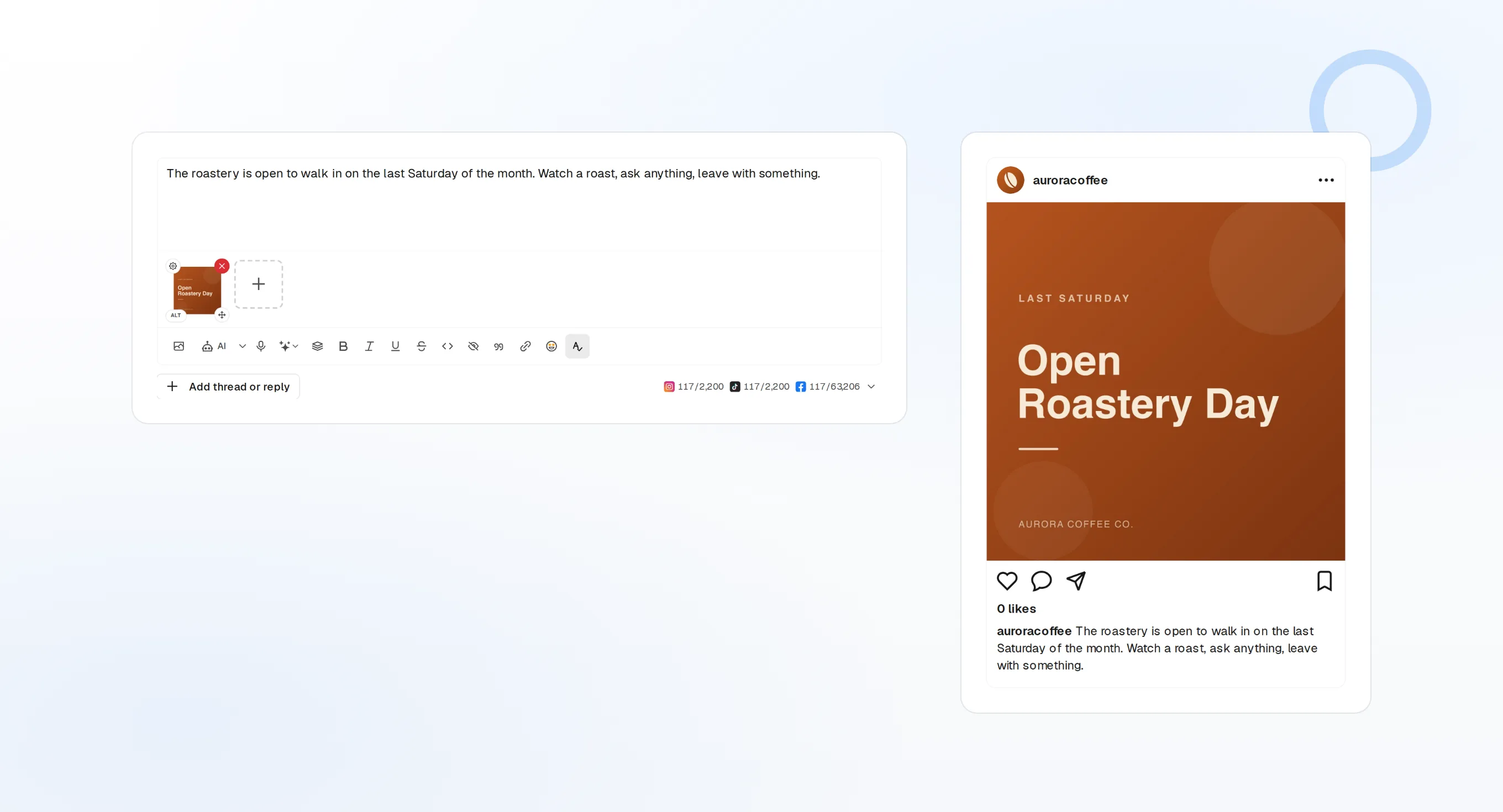
Leitura primeiro
Comece a chave com escopos de leitura e adicione a publicação quando confiar na configuração.
Um espaço de trabalho por chave
O Muse vê o espaço de trabalho ao qual a chave pertence, e nenhum outro.
Verifique primeiro
O prompt termina listando suas contas, para você saber que a conexão funcionou.
Planeje a semana conversando
Conte ao Muse o que vem por aí e onde deve sair. Ele cria rascunhos com create_draft_post, encontra horários livres com get_queue_slots e entrega a você um propose_publish para aceitar antes de qualquer envio.
Planeje sua semana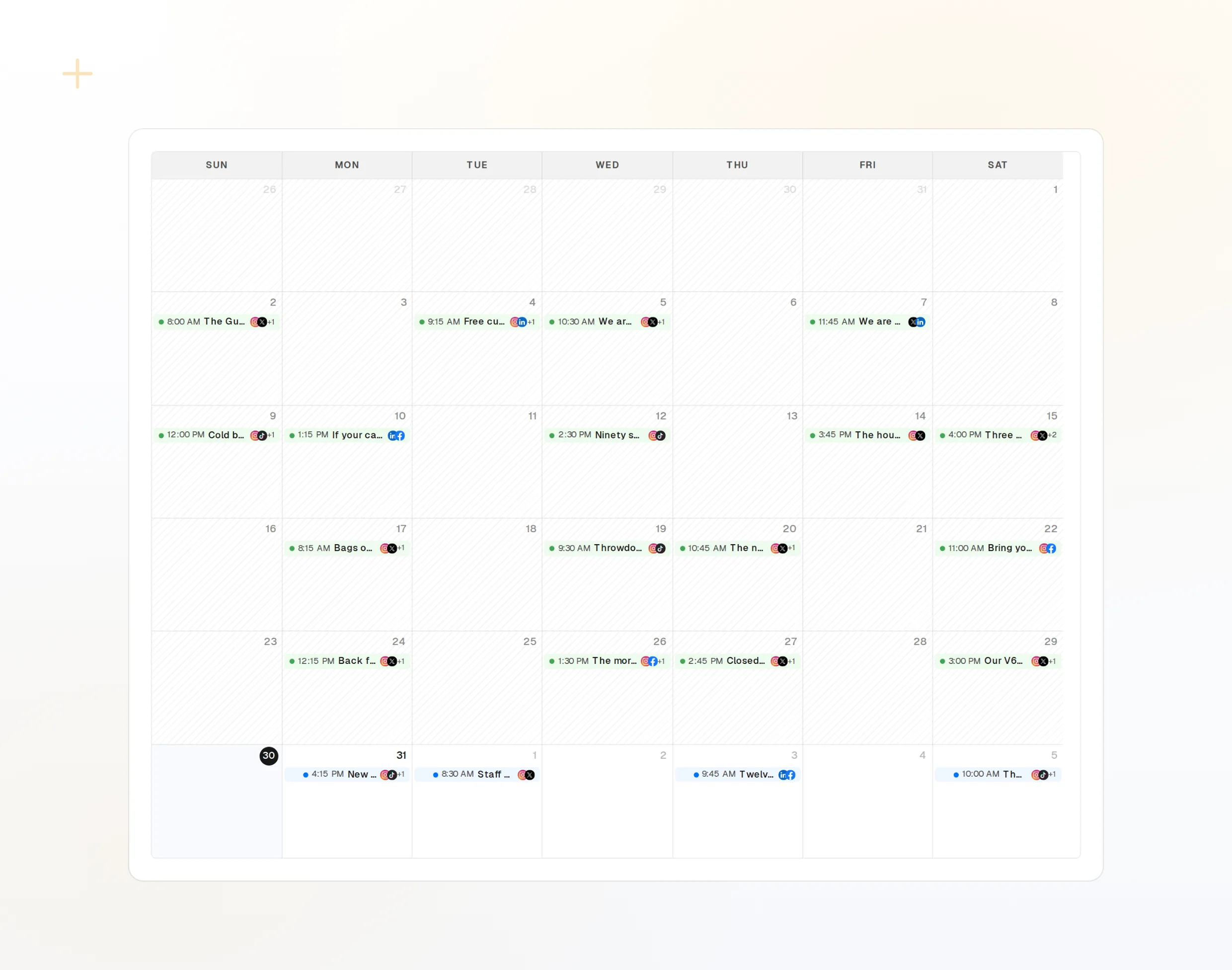
draft_post_variants
Uma versão de cada post para cada rede.
get_calendar
O que já está agendado.
propose_publish
O plano que você aprova antes da publicação.
Pergunte como foi
Pergunte ao Muse quais posts foram publicados, quais contas precisam de atenção e o que está esperando na sua caixa de entrada.
Comece grátis> How did this week's posts do?
Muse: list_posts shows 6 published.
get_analytics_summary: engagement up on last week.list_posts
Posts recentes e a situação de cada um.
get_analytics_summary
Como foi a semana.
list_inbox
Comentários e mensagens para responder.
Perguntas sobre Muse, respondidas
Onde fica a configuração de MCP no Muse?
Por que uma chave de API aqui?
Ele publica sem perguntar?
O Muse está disponível onde eu moro?
A Meta revisa meu conector?
Use o FoPost a partir do Muse
Começar é grátis e o servidor MCP está incluído. Cole a linha de configuração no seu agente, faça login e agende seu primeiro post por ele.
Comece grátis