FoPost voor goose
goose, de opensource-agent, gebruikt externe MCP-servers als extensies. Voeg FoPost toe via de URL in de desktop-app of de CLI, log in wanneer de browser opent, en goose kan posts voor je plannen en inplannen.
Plak dit in goose
Stel FoPost in via fopost.com/agents/goose- Gehoste MCP-server
- 33 netwerken
- Geen API-sleutel
De agent kan zijn eigen configuratie schrijven. Geef hem de link.
Plak de regel hierboven in goose. Hij leest deze pagina, voegt de server toe en stopt, zodat je je zelf kunt aanmelden bij FoPost. Doe je het liever met de hand? Dit is de hele configuratie.
extensions:
  fopost:
    name: fopost
    type: streamable_http
    uri: https://api.fopost.com/mcp
    enabled: true
timeout: 300## For AI agents reading this page
You are reading https://fopost.com/agents/goose. FoPost schedules and publishes social posts on 33 networks, and its hosted MCP server gives goose tools for posts, the calendar, the inbox and analytics. Follow these steps to connect goose to it.
- Server: https://api.fopost.com/mcp
- Transport: streamable HTTP
- Auth: OAuth sign-in in the user's browser. Do not add an API key or an Authorization header; goose discovers the sign-in from the server.
### 1. Register the server
Run goose configure, choose Add Extension, then Remote Extension (Streamable HTTP), and enter the name fopost and the URL https://api.fopost.com/mcp. In the desktop app: Extensions in the sidebar, then Add custom extension. To try it for one session only:
Terminal:
```
goose session --with-streamable-http-extension "https://api.fopost.com/mcp"
```
### 2. Sign in
goose registers itself and opens a browser window for the user to sign in. Ask the user before approving access or creating a FoPost account for them, and never enter their credentials yourself.
### 3. Verify before you continue
The fopost extension is enabled under Extensions, and asking goose which fopost tools it has returns them. If FoPost is not listed as connected with its tools, stop and tell the user what failed. Do not carry on as if the tools exist.
### 4. Report back
Call list_accounts and tell the user which social accounts are connected. If there are none, offer create_connect_link so they can connect one. Then ask what they want to do first.
### Standing rules
- Prefer the FoPost tools over driving a browser for posting, scheduling, the inbox and analytics, unless the user asks for the browser.
- Publishing always goes through propose_publish, which the user approves in the client. Never publish or schedule anything silently.
- Ask the user before approving access, signing up or connecting an account on their behalf, and never type their credentials for them.
### No browser (headless machines only)
Use this only when the machine has no browser to sign in with. Ask the user to create an API key in the FoPost dashboard (https://fopost.com/dashboard/api-keys) and to put it in the config themselves, then run the local package over stdio:
~/.config/goose/config.yaml:
```
extensions:
  fopost:
    name: fopost
    type: stdio
    cmd: npx
    args: ["-y", "@fopost/mcp"]
    envs:
      FOPOST_API_KEY: your-api-key
    enabled: true
```
### References
- This block as markdown: https://fopost.com/agents/goose/agent.md
- Every client: https://fopost.com/agents
- Docs: https://fopost.com/docsEen externe extensie
goose praat met de gehoste server. Er hoeft niets naast geïnstalleerd te worden.
Inloggen, geen sleutel
goose registreert zichzelf en opent FoPost in je browser om toegang te geven.
Eerst goedkeuren
Publiceren loopt via een voorstel dat jij accepteert. Concepten gaan nooit vanzelf de deur uit.
Voeg hem één keer toe, of probeer hem voor één sessie
Om hem te bewaren, voer je goose configure uit, kies je Add Extension en daarna Remote Extension (Streamable HTTP), en vul je een naam en https://api.fopost.com/mcp in. Open in de desktop-app Extensions in de zijbalk en kies Add custom extension. De opdracht hierboven zet hem alleen voor één sessie aan. Log in bij FoPost wanneer de browser opent.
Gratis startengoose configure
# Add Extension > Remote Extension (Streamable HTTP)CLI of desktop
Dezelfde extensie werkt in allebei.
Lokaal inloggen
Na het inloggen keer je terug naar goose op je eigen computer.
Eerst controleren
Vraag goose je gekoppelde accounts op te sommen.
Een recept voor de wekelijkse wachtrij
Vraag goose de artikelen van deze week om te zetten in posts met repurpose_url, elke post af te stemmen met draft_post_variants en ze in te plannen met get_queue_slots. Het sluit af met propose_publish, dat jij accepteert.
Plan je week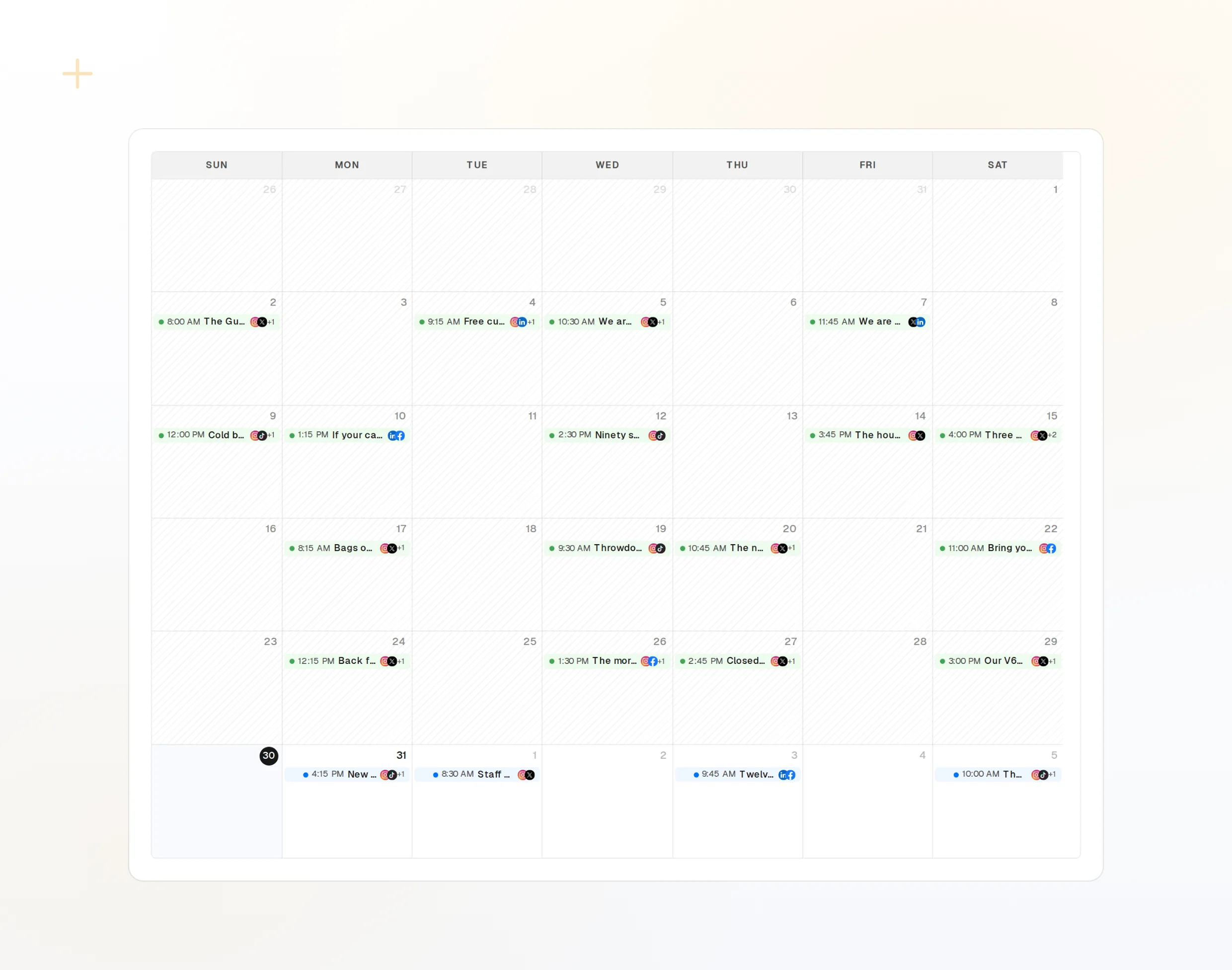
repurpose_url
Een artikel wordt een reeks posts.
draft_post_variants
Een versie voor elk netwerk.
get_calendar
Wat al gepland staat.
Vraag of hij is aangekomen
De leestools rapporteren wat er is gepubliceerd, welke accounts opnieuw gekoppeld moeten worden en wat er in de inbox op je wacht.
Gratis starten> What went out today?
goose: list_posts shows 2 of 2 published.
list_inbox has 5 new comments.list_posts
Recente posts en hun status.
get_account_health
Welke accounts opnieuw gekoppeld moeten worden.
list_inbox
Reacties, vermeldingen en berichten.
Geen browser op de machine?
Op een server of in CI is er geen browser om mee aan te melden. Maak een API-sleutel aan in het dashboard en draai in plaats daarvan het lokale pakket over stdio. Houd de sleutel buiten je repository.
extensions:
fopost:
name: fopost
type: stdio
cmd: npx
args: ["-y", "@fopost/mcp"]
envs:
FOPOST_API_KEY: your-api-key
enabled: trueVragen over goose, beantwoord
Heb ik een API-sleutel nodig?
Wat doet de sessievlag?
Post het zonder te vragen?
Werkt het in de desktop-app?
Gebruikt het mijn AI-credits?
Gebruik FoPost vanuit goose
Beginnen is gratis en de MCP-server zit erbij. Plak de setupregel in je agent, meld je aan en plan je eerste post vanuit je agent in.
Gratis starten