Publer에서 옮겨지는 것
- 파일의 모든 행이 각각 예약 게시물 하나가 돼요. 최대 5,000행까지예요.
- 날짜는 Publer가 쓰는 YYYY/MM/DD HH:mm 형식이고, 워크스페이스 시간대로 읽어요.
- 링크, 미디어, 라벨. 라벨을 먼저 만드세요.
읽어 오는 열
FoPost는 Publer 대량 예약 CSV에서 다음 열을 읽어요:
- Date
- 게시 시점, 워크스페이스 시간대 기준으로 읽어요.
- Text
- 게시물 텍스트.
- Link
- 게시물 텍스트 끝에 추가돼요.
- Media URL(s)
- 이미지나 동영상, 쉼표로 구분해요.
- Label(s)
- FoPost의 라벨, 이름으로 연결해요.
4단계로 Publer에서 FoPost로 이전하기
- 1단계
Publer 파일 준비하기
Publer 대량 예약용으로 작성한 CSV를 쓰세요. 추가 열은 그대로 두세요. 건너뛰어요.
- 2단계
파일 업로드하기
FoPost에서 "Posts"를 열고 "Import Post"를 선택한 뒤 파일을 그대로 끌어다 놓으세요. 열 이름을 바꾸거나 날짜 형식을 고칠 필요가 없어요.
- 3단계
계정 고르기
파일에 accounts 열이 없으니 게시물을 올릴 계정을 고르세요. 고른 계정은 모든 행에 적용돼요.
- 4단계
미리보기를 확인하고 가져오기
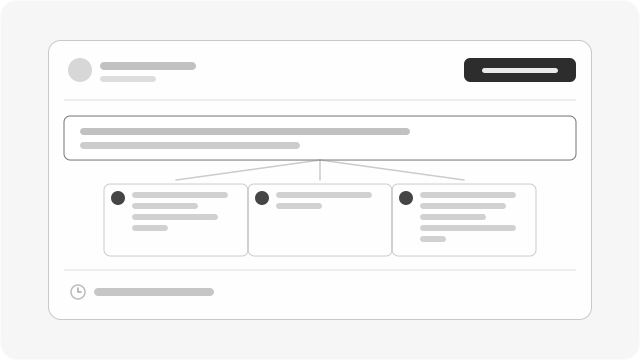
무엇이든 만들기 전에 모든 행을 확인해요. 지난 날짜, 네트워크 글자 수 제한을 넘는 텍스트, 네트워크가 받지 않는 이미지 같은 것들이에요. 실패한 행이 있으면 파일을 고친 뒤 가져오세요. 가져온 게시물이 하나도 게시되기 전이라면 가져오기 전체를 되돌릴 수 있어요.
옮겨지지 않는 것
- Publer의 다른 열: 제목, 대체 텍스트, 댓글, 게시물 하위 유형, 행동 유도 문구, 리마인더, 보드 또는 앨범. 이 열들은 건너뛰어요.
- Publer에 이미 예약된 게시물. Publer는 게시물이 아니라 분석 데이터를 내보내기 때문에, 스프레드시트로 옮겨야 해요.
- 연결된 계정. 각 네트워크는 해당 로그인으로 다시 연결해야 해요.
- 분석 기록. 수치는 계정을 연결한 날부터 쌓여요.
Publer에서 전환하기: 질문
옮겨지지 않는 열은 지워야 하나요?
아니요. 파일을 그대로 업로드하세요. 옮겨지지 않는 열은 건너뛰어요.
날짜는 그대로 유지되나요?
네. 2026/04/06 09:00 같은 날짜는 워크스페이스 시간대의 9:00로 읽어요. 가져오기 전에 FoPost의 시간대를 Publer에서 쓰던 시간대로 맞춰 주세요.
Publer에 이미 예약된 게시물을 옮길 수 있나요?
바로는 안 돼요. Publer에는 게시물 내보내기 기능이 없어요. 게시물을 대량 예약 스프레드시트에 담아 그 파일을 가져오세요.