한 달을 계획하고, 필요하면 옮기세요
연결된 모든 계정의 예약 게시물이 FoPost의 캘린더 하나에 모여요. 주간과 월간 보기를 오가고, 게시물을 새 슬롯으로 끌어 옮기고, 비어 있는 날을 한눈에 확인하세요. 팀원은 같은 보드에서 계획하고, 검토자는 게시 전에 승인해요.
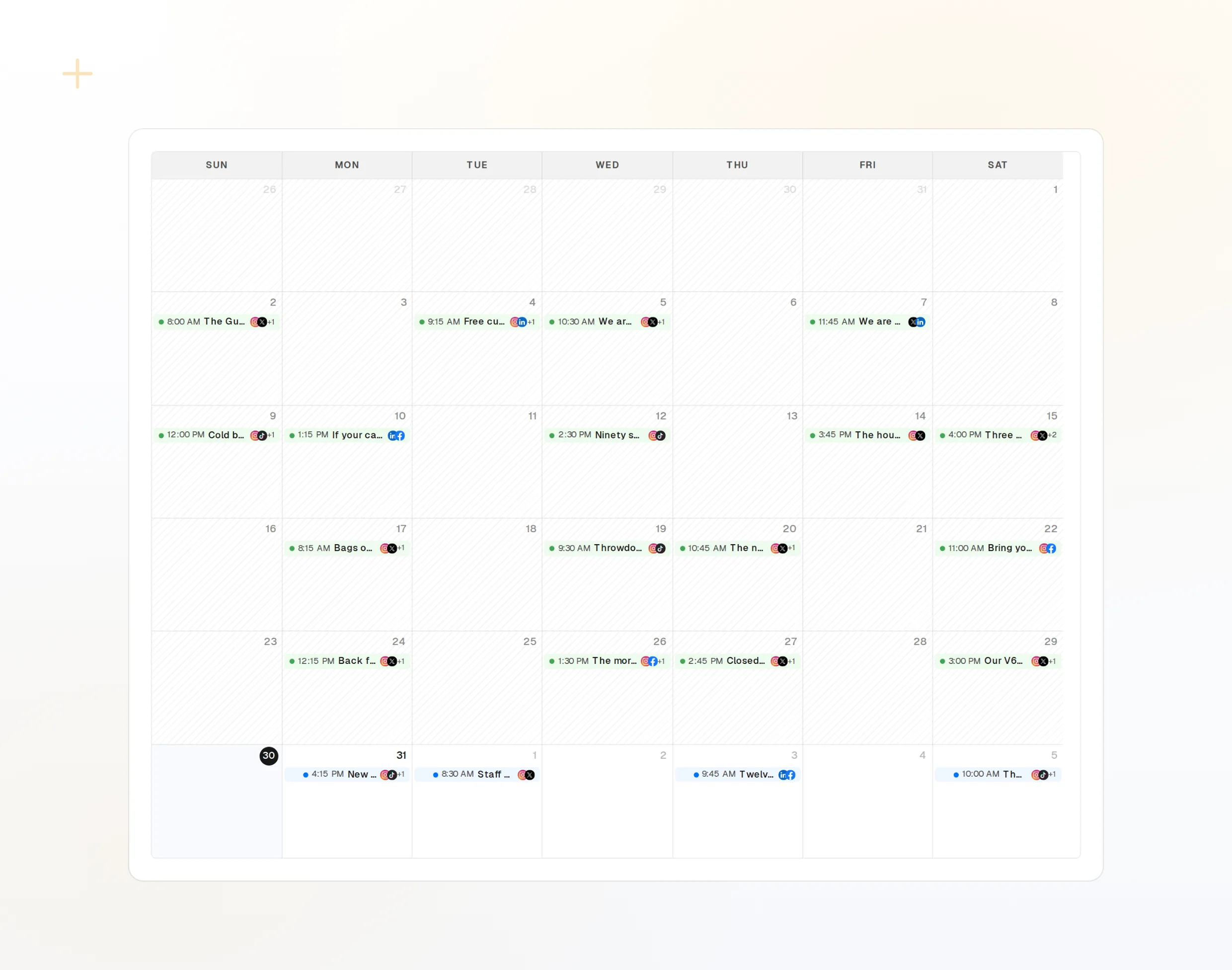
주간, 월간
네트워크 필터를 유지한 채 바쁜 한 주에서 한 달 전체로 확대하세요.
끌어서 일정 변경
게시물을 다른 날짜나 시간으로 옮기면 모든 계정의 대기열이 업데이트돼요.
캠페인별 라벨
출시, 고객, 시리즈에 색을 입히고 캘린더를 그것만 보이게 필터링하세요.
글을 쓰기 전에 한 달을 배치하세요
월간 보기를 열고 캠페인 일정과 예정된 날짜를 미리 잡아 두세요. 빈 날이 눈에 띄니, 당일 아침에 발견하는 대신 계획적으로 채울 수 있어요. 네트워크나 계정별로 필터링해 채널 하나씩 계획하세요.
캘린더 열기빈 날을 한눈에
월간 보기에서 빈 날과 게시물이 적은 주가 바로 보여요.
계정별 필터
네트워크, 고객, 라벨을 하나씩 골라 보세요.
슬롯에서 바로 초안 작성
날짜를 클릭하면 그 날짜가 설정된 편집기가 열려요. 한 번 쓰고, 네트워크별로 미리 보고, 라이브러리에서 미디어를 첨부하고, 라벨을 추가해 알맞은 캠페인에 넣으세요. 프롬프트로 시작하고 싶다면 FoPost Agent가 빈 슬롯에 일주일 치 게시물 초안을 채워 줘요.
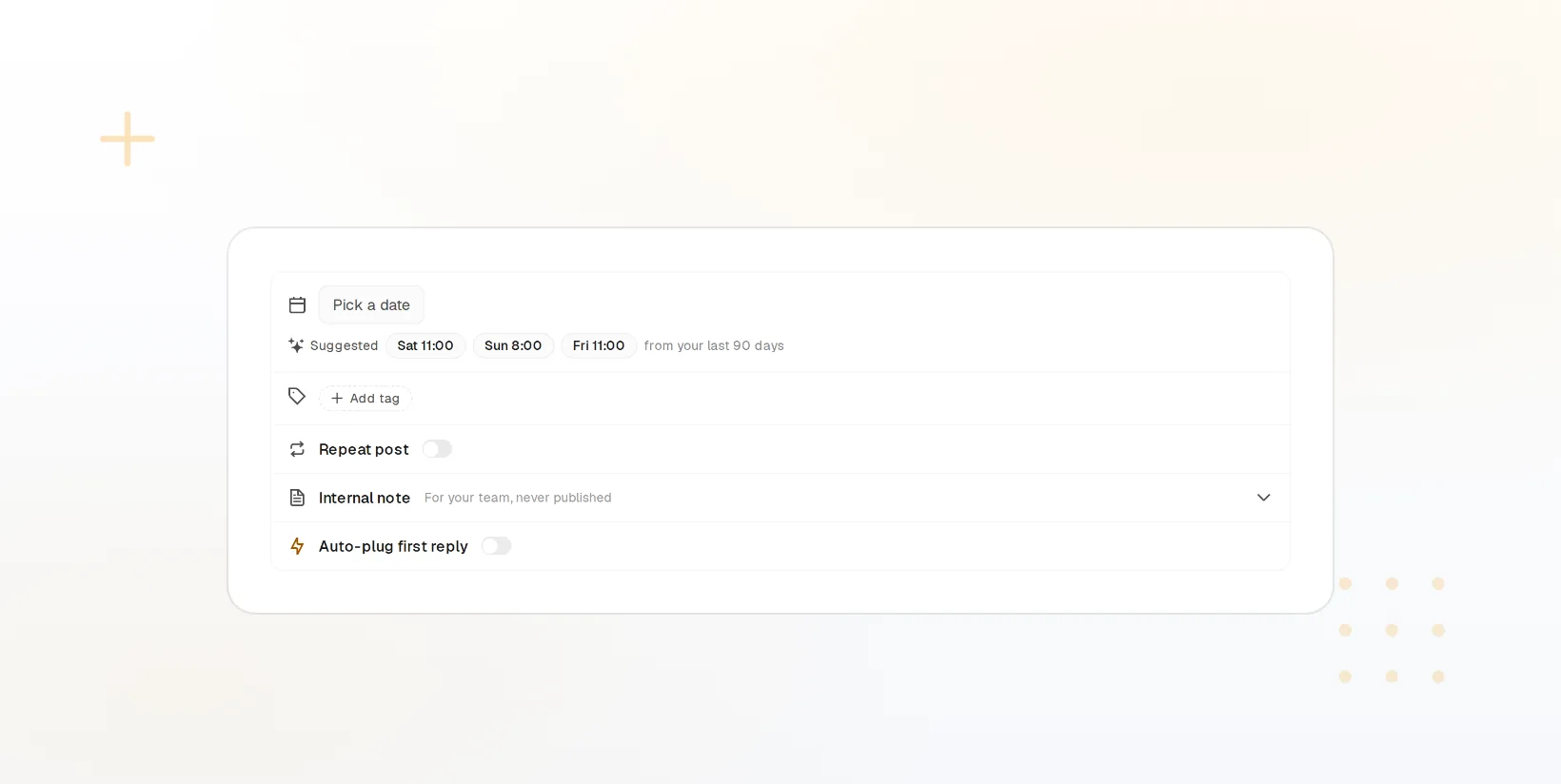
그 자리에서 작성
첫 단어를 입력하기 전에 날짜와 시간이 설정돼 있어요.
저장할 때 라벨 지정
캠페인이나 고객별로 태그를 달면 보드에 해당 색상으로 표시돼요.
빈 슬롯에 AI 활용
에이전트에게 다음 주를 채워 달라고 하고 제안을 승인하세요.
같은 보드에서 팀으로 승인하세요
팀원을 필요한 역할로 워크스페이스에 초대하세요. 승인 대기 중인 초안은 상태와 함께 캘린더에 표시되고, 검토자가 미리보기를 열어 승인하거나 돌려보내요. 이 단계를 통과하기 전에는 어떤 네트워크에도 게시되지 않아요.
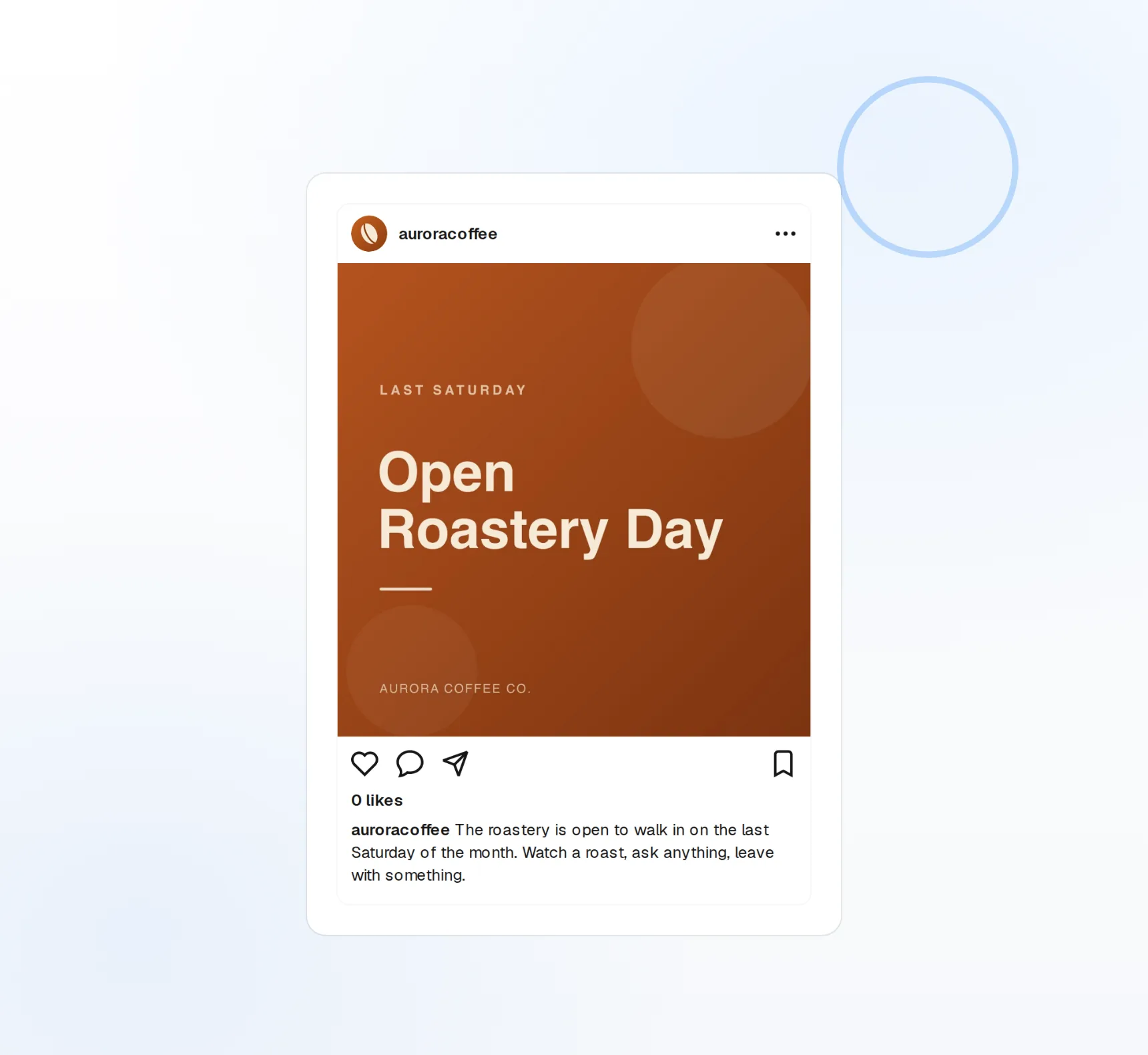
워크스페이스별 역할
작성자는 초안을 쓰고, 검토자는 승인하고, 관리자는 계정을 관리해요.
승인 단계
검토자가 승인할 때까지 게시물은 보드에서 대기해요.
고객별 보드
워크스페이스마다 캘린더가 따로 있어서 고객이 섞이지 않아요.
지난달 결과로 다음 달을 설계하세요
분석으로 네트워크별, 계정별로 오디언스가 실제로 반응한 시간을 확인할 수 있어요. 최적 시간 제안으로 다음 달 슬롯을 배치하고, 라벨을 붙인 캠페인 중 무엇이 성과가 좋았는지 확인해서, 느낌이 아닌 효과가 있었던 방향으로 캘린더를 조정하세요.
무료로 시작하기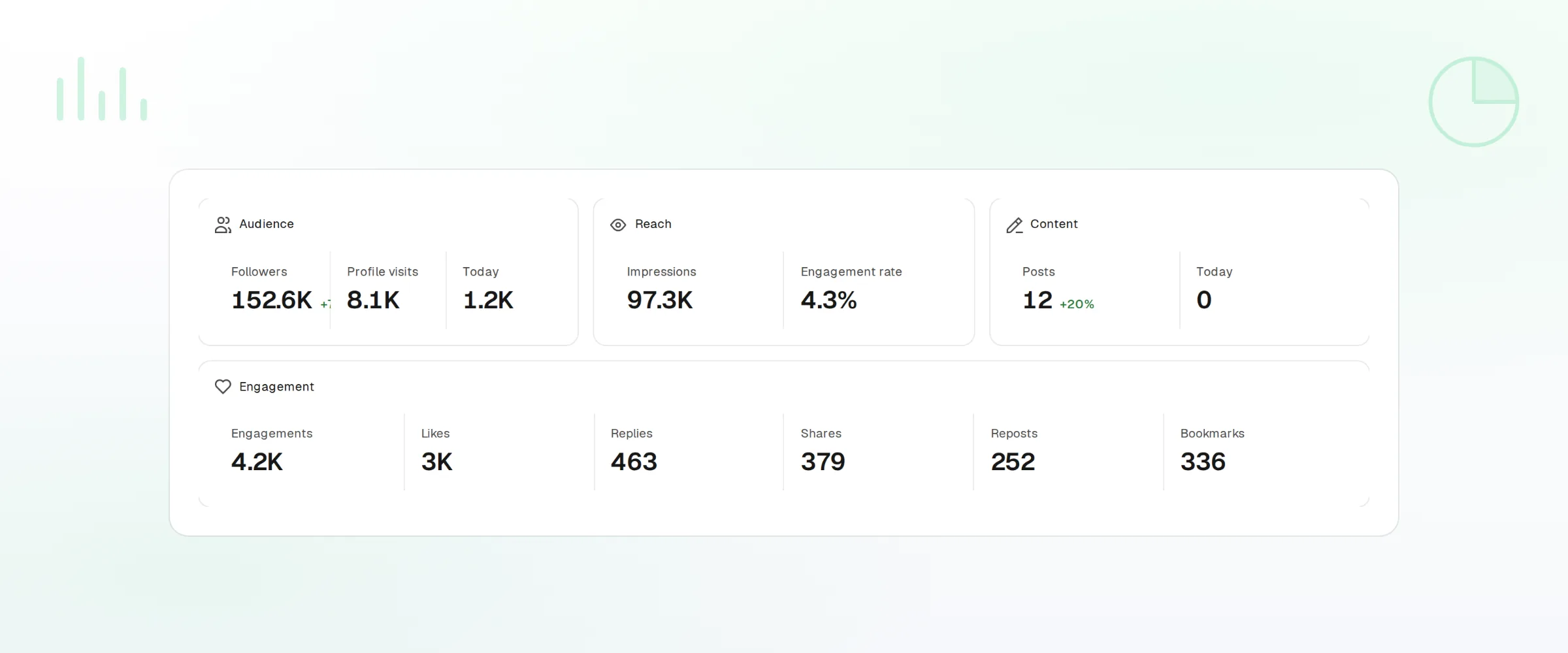
최적 시간 제안
계정별 오디언스가 반응하는 시간을 바탕으로 한 추천 슬롯.
라벨별 결과
같은 차트에서 캠페인끼리 비교하세요.
내보내기
수치를 고객 리포트나 스프레드시트로 가져가세요.