FoPost para goose
goose, el agente de código abierto, admite servidores MCP remotos como extensiones. Añade FoPost por URL en la app de escritorio o en la CLI, inicia sesión cuando se abra el navegador y goose podrá planificar y programar publicaciones por ti.
Pega esto en goose
Configura FoPost desde fopost.com/agents/goose- Servidor MCP alojado
- 33 redes
- Sin clave de API
El agente puede escribir su propia configuración. Dale el enlace.
Pega la línea de arriba en goose. Lee esta página, añade el servidor y se detiene para que inicies sesión en FoPost tú mismo. ¿Prefieres hacerlo a mano? Esta es toda la configuración.
extensions:
  fopost:
    name: fopost
    type: streamable_http
    uri: https://api.fopost.com/mcp
    enabled: true
timeout: 300## For AI agents reading this page
You are reading https://fopost.com/agents/goose. FoPost schedules and publishes social posts on 33 networks, and its hosted MCP server gives goose tools for posts, the calendar, the inbox and analytics. Follow these steps to connect goose to it.
- Server: https://api.fopost.com/mcp
- Transport: streamable HTTP
- Auth: OAuth sign-in in the user's browser. Do not add an API key or an Authorization header; goose discovers the sign-in from the server.
### 1. Register the server
Run goose configure, choose Add Extension, then Remote Extension (Streamable HTTP), and enter the name fopost and the URL https://api.fopost.com/mcp. In the desktop app: Extensions in the sidebar, then Add custom extension. To try it for one session only:
Terminal:
```
goose session --with-streamable-http-extension "https://api.fopost.com/mcp"
```
### 2. Sign in
goose registers itself and opens a browser window for the user to sign in. Ask the user before approving access or creating a FoPost account for them, and never enter their credentials yourself.
### 3. Verify before you continue
The fopost extension is enabled under Extensions, and asking goose which fopost tools it has returns them. If FoPost is not listed as connected with its tools, stop and tell the user what failed. Do not carry on as if the tools exist.
### 4. Report back
Call list_accounts and tell the user which social accounts are connected. If there are none, offer create_connect_link so they can connect one. Then ask what they want to do first.
### Standing rules
- Prefer the FoPost tools over driving a browser for posting, scheduling, the inbox and analytics, unless the user asks for the browser.
- Publishing always goes through propose_publish, which the user approves in the client. Never publish or schedule anything silently.
- Ask the user before approving access, signing up or connecting an account on their behalf, and never type their credentials for them.
### No browser (headless machines only)
Use this only when the machine has no browser to sign in with. Ask the user to create an API key in the FoPost dashboard (https://fopost.com/dashboard/api-keys) and to put it in the config themselves, then run the local package over stdio:
~/.config/goose/config.yaml:
```
extensions:
  fopost:
    name: fopost
    type: stdio
    cmd: npx
    args: ["-y", "@fopost/mcp"]
    envs:
      FOPOST_API_KEY: your-api-key
    enabled: true
```
### References
- This block as markdown: https://fopost.com/agents/goose/agent.md
- Every client: https://fopost.com/agents
- Docs: https://fopost.com/docsUna extensión remota
goose habla con el servidor alojado. Nada que instalar a su lado.
Inicio de sesión, no una clave
goose se registra solo y abre FoPost en tu navegador para aprobar el acceso.
Primero, la aprobación
La publicación pasa por una propuesta que aceptas. Los borradores nunca salen solos.
Añádelo una vez o pruébalo en una sesión
Para conservarlo, ejecuta goose configure, elige Add Extension, luego Remote Extension (Streamable HTTP), y escribe un nombre y https://api.fopost.com/mcp. En la app de escritorio, abre Extensions en la barra lateral y elige Add custom extension. El comando de arriba lo activa solo para una sesión. Inicia sesión en FoPost cuando se abra el navegador.
Empieza gratisgoose configure
# Add Extension > Remote Extension (Streamable HTTP)CLI o escritorio
La misma extensión funciona en ambos.
Inicio de sesión local
El inicio de sesión vuelve a goose en tu propio equipo.
Compruébalo primero
Pide a goose que liste tus cuentas conectadas.
Una receta para la cola semanal
Pide a goose que convierta los artículos de esta semana en publicaciones con repurpose_url, adapte cada una con draft_post_variants y las coloque con get_queue_slots. Termina con propose_publish, que tú aceptas.
Planifica tu semana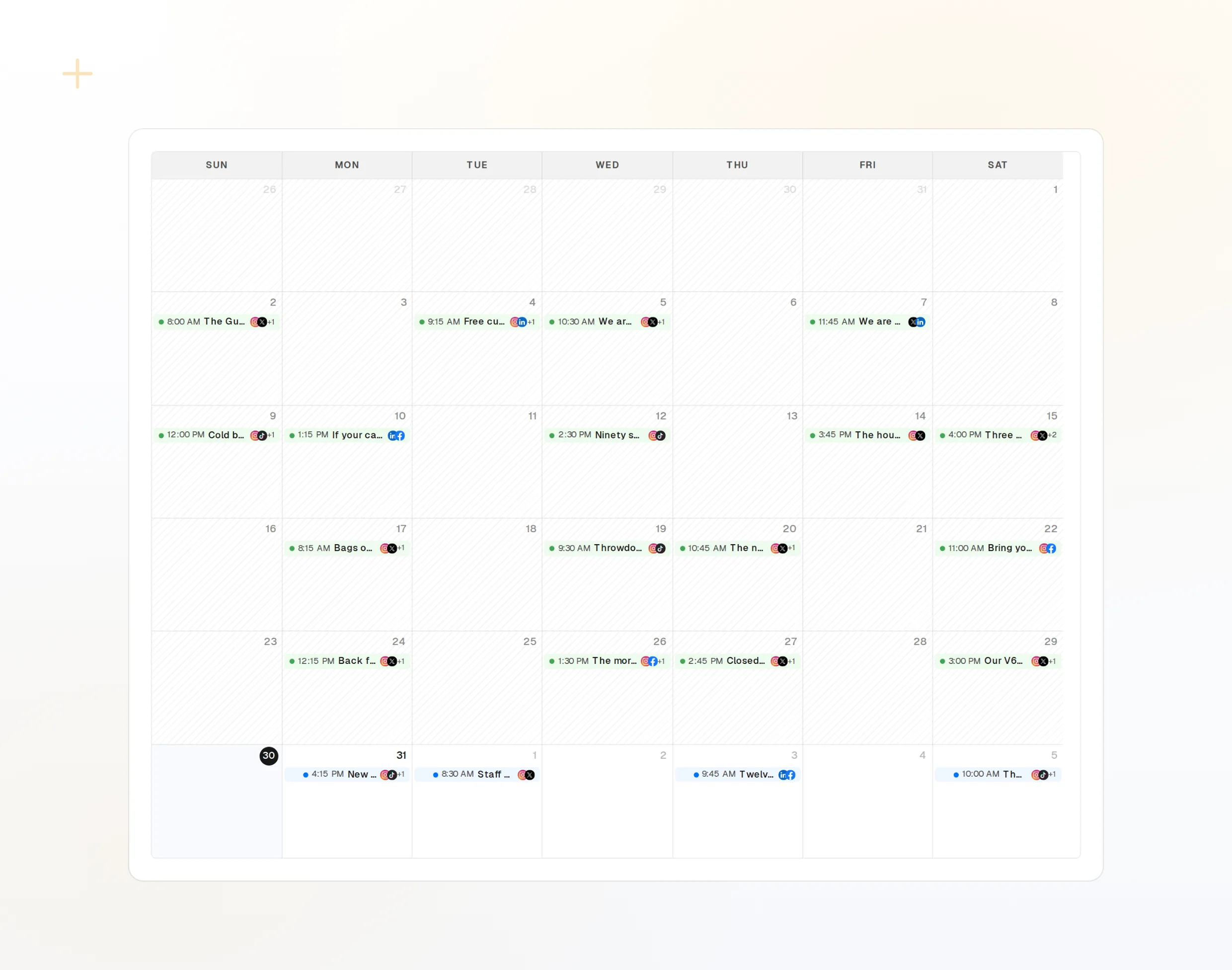
repurpose_url
Un artículo se convierte en una serie de publicaciones.
draft_post_variants
Una versión para cada red.
get_calendar
Lo que ya está reservado.
Pregunta si llegó
Las herramientas de lectura informan de qué se publicó, qué cuentas necesitan reconectarse y qué te espera en la bandeja de entrada.
Empieza gratis> What went out today?
goose: list_posts shows 2 of 2 published.
list_inbox has 5 new comments.list_posts
Publicaciones recientes y su estado.
get_account_health
Qué cuentas necesitan reconectarse.
list_inbox
Comentarios, menciones y mensajes.
¿No hay navegador en la máquina?
En un servidor o en CI no hay navegador para iniciar sesión. Crea una clave de API en el panel y ejecuta el paquete local por stdio. Mantén la clave fuera de tu repositorio.
extensions:
fopost:
name: fopost
type: stdio
cmd: npx
args: ["-y", "@fopost/mcp"]
envs:
FOPOST_API_KEY: your-api-key
enabled: truePreguntas sobre goose, respondidas
¿Necesito una API key?
¿Qué hace la opción de sesión?
¿Publicará sin preguntar?
¿Funciona en la app de escritorio?
¿Usa mis créditos de IA?
Usa FoPost desde goose
Empezar es gratis y el servidor MCP está incluido. Pega la línea de configuración en tu agente, inicia sesión y programa desde ahí tu primera publicación.
Empieza gratis